 HopBase 文档
CC Switch
把 HopBase 密钥导入 CC Switch,在 Claude Code 或 Codex 中使用。
| 项目 | 值 |
|---|---|
| 支持系统 | Windows、macOS、Linux |
| 适用客户端 | Claude Code、Codex CLI、Codex App |
| 导入入口 | 控制台「API 密钥」→ 密钥行 ··· →「导入 CCS」 |
CC Switch 只负责管理配置,不会安装 Codex App、Node.js、Claude Code 或 Codex CLI。
完整操作路径
创建 HopBase 密钥 → 导入 CCS → 选择 Claude Code 或 Codex CLI → 在 CC Switch 确认 → 启用
开始前准备
先准备目标客户端:Codex App、Codex CLI 或 Claude Code。
按模型选择密钥:Claude 使用 Claude 分组密钥,GPT 使用 Codex Plus 或 Codex Pro 分组密钥,也可以在同一把密钥里再加上「GPT 官方直连(Azure)」混用。
GLM、通义千问与 DeepSeek 使用各自分组的密钥,准确分组名见分组怎么选。
更新 CC Switch:使用最新版本;GLM 路由需要 3.17.0 或更高版本。
只做商品图片或视频:不需要创建 API 密钥,请直接使用创作工作台。
安装 CC Switch
CC Switch 是桌面配置管理工具,偏好图形界面,或经常切换 Claude Code、Codex 供应商时使用。
从 CC Switch 发布页下载最新的 .dmg。完成安装后至少启动一次,让浏览器在导入时可以唤起 CC Switch。
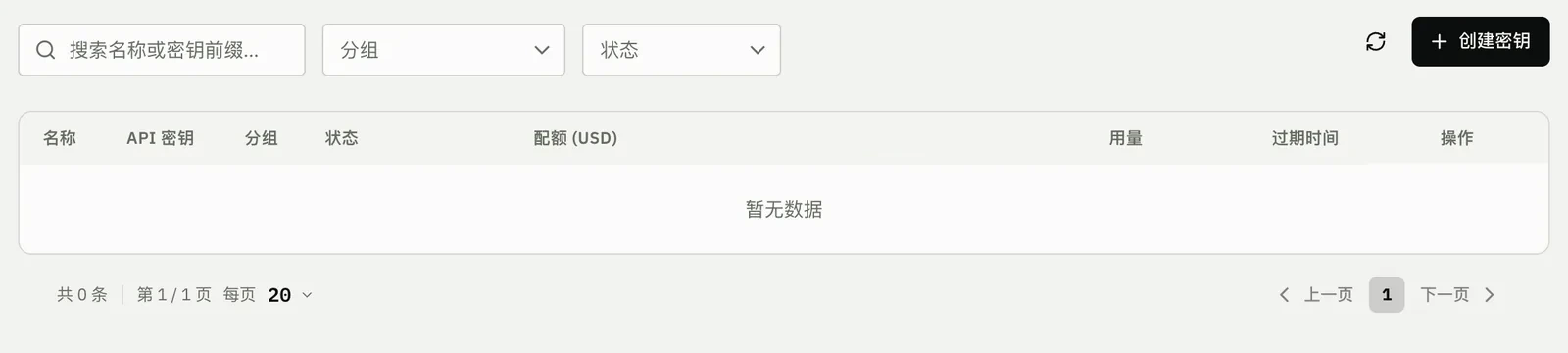
从 HopBase 控制台导入
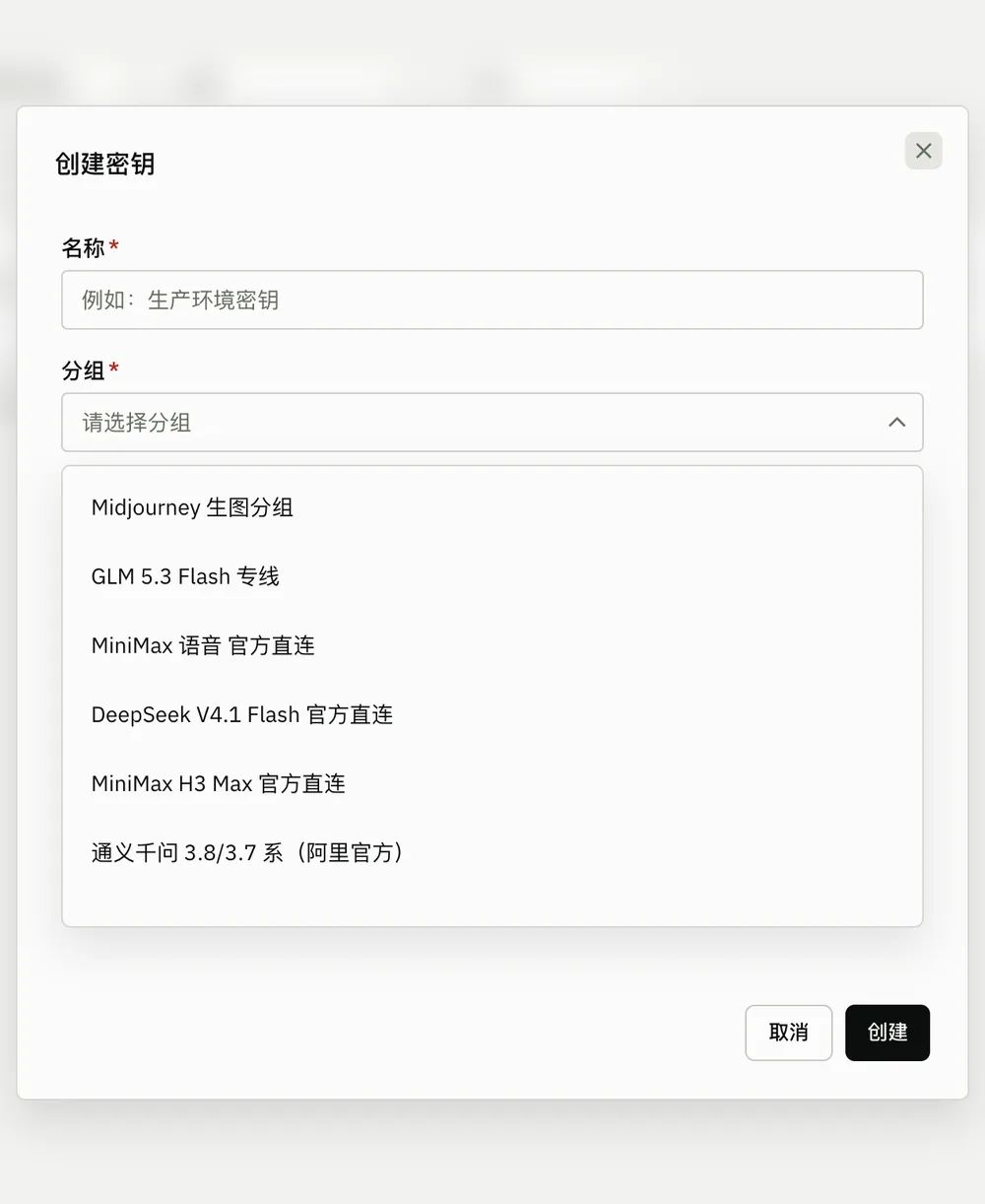
填写名称并选择模型分组
填写一个容易识别的名称,选择要使用的模型分组,再点击「创建」。Claude 模型选择 Claude 分组,GPT 模型选择 Codex Plus 或 Codex Pro,也可以再加选「GPT 官方直连(Azure)」混用;过期时间可以留空。
GLM、通义千问与 DeepSeek 选择各自的分组。全部分组及各自能调的模型见分组怎么选。
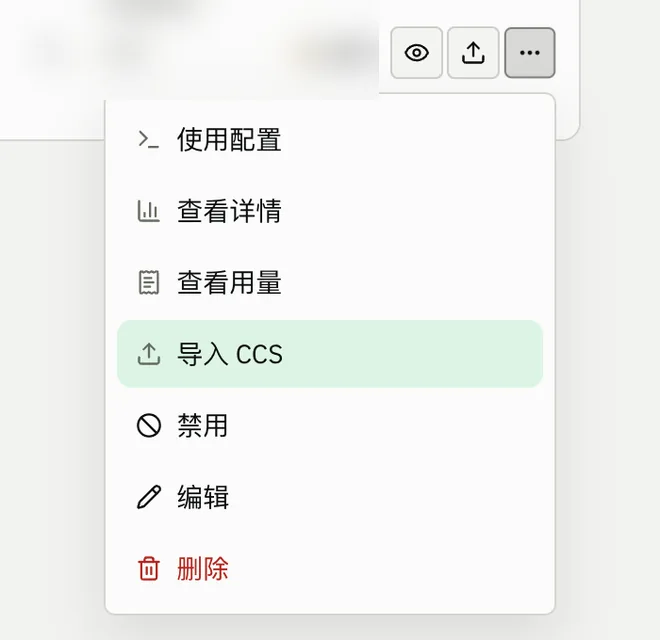
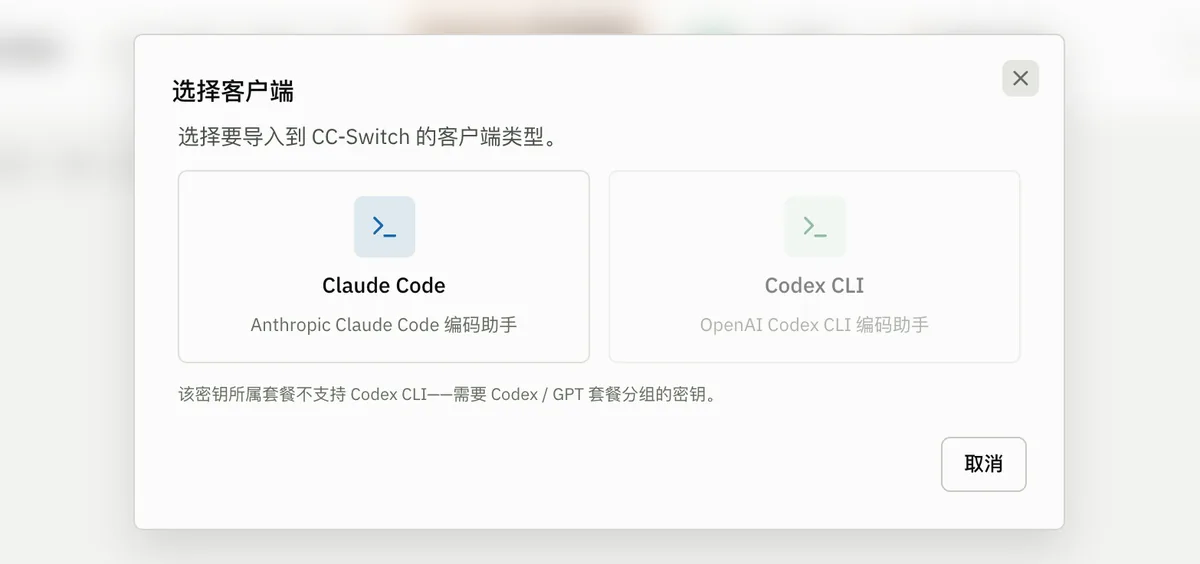
选择客户端
使用 Codex App 或 Codex CLI 时,都选择「Codex CLI」;使用 Claude Code 时选择「Claude Code」。两类客户端都要用,请分别导入一次。
核对并确认
浏览器提示时点 Open CC Switch。核对供应商名称、Base URL 和已隐藏部分内容的密钥,再点 Import。
启用供应商
在 CC Switch 中打开对应的 Claude Code 或 Codex 页签,找到刚导入的供应商,点 Enable。供应商显示「当前启用」即完成切换。
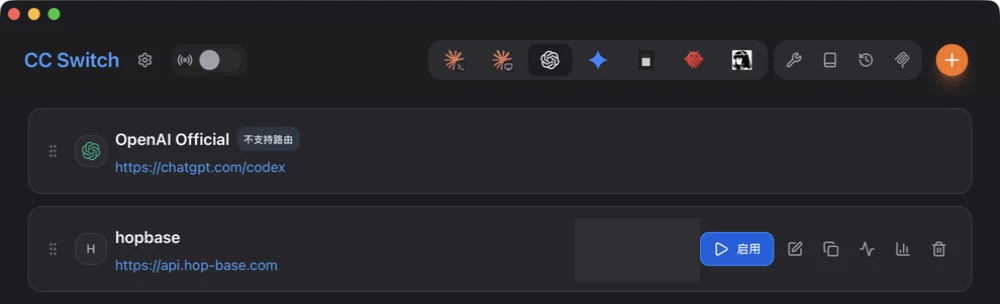
在新终端中验证
运行 claude 或 codex,发送一个简短测试。使用 Codex App 时,请完全退出并重新打开应用,再开始测试任务。如果已打开的终端仍使用旧供应商,请关闭终端后重新打开。
CC Switch 写入用户级 Codex 供应商配置。切换供应商后,请完全退出并重启 Codex App,或打开一个新的 Codex CLI 会话,让客户端重新加载配置。
哪些模型需要 CC Switch 本地路由
Claude Code 原生只讲 Anthropic Messages 协议。凡是 HopBase 端点走 OpenAI Chat Completions、又没有 Anthropic Messages 支持的模型,都需要 CC Switch 的本地路由在后台运行做协议转换:
| 模型种类 | Codex CLI | Claude Code | 模型接入说明 |
|---|---|---|---|
| GLM-5.3 | 不支持——没有 Responses 端点 | 需要本地路由 | GLM-5.3 |
| 通义千问(qwen3.8-max 等) | 直连——Responses 可用 | 直连——Anthropic Messages 可用 | 通义千问 |
| DeepSeek V4.1 / V4 | 直连——Responses 可用 | 直连——Anthropic Messages 可用 | DeepSeek V4 |
| Kimi K3 | 经 CC Switch 路由——该模型只有 Chat Completions,由路由转换 Codex 的 Responses 请求;不要手改 config.toml | 需要本地路由 | Kimi K3 |
通义千问与 DeepSeek 不需要路由:导入、启用,Claude Code 就能直接调用。在 Claude Code 里给 GLM-5.3 或 Kimi K3 开启本地路由(Codex 侧的做法见 Kimi K3 页的 Codex 步骤):
设置供应商的 API 格式
在 Claude Code 页签的供应商高级选项里,把 API 格式设为「OpenAI Chat Completions(需开启路由)」,默认兜底模型填上表对应页面给出的精确模型 ID。
打开本地路由
进入「设置 → 路由 → 本地路由」,先打开路由总开关,再打开 Claude Code。
启用供应商并保持 CC Switch 运行
回到供应商卡片点 Enable,并保持 CC Switch 在后台运行——本地路由只在应用打开期间生效。
GLM-5.3 具体的字段取值、模型映射和验证方法,都在上表链接的页面里;这一页只讲 CC Switch 那一侧。
常见问题
浏览器没有打开 CC Switch:手动启动一次,再重新点「导入 CCS」。
供应商没有切换:进入对应客户端页签,在刚导入的供应商卡片上点 Enable。
找不到命令或仍是旧供应商:安装 Node.js LTS 和目标 CLI,再使用新终端。
GLM-5.3 或 Kimi K3 路由错误:核对 API 格式,打开两个本地路由开关,并保持 CC Switch 运行。其他错误见报错速查。
下一步
- Claude Code:用密钥配置 Claude Code
- Codex CLI:配置 Codex CLI 或 Codex App
- 报错速查:按报错原文排查