 HopBase Docs
Estudio creativo: imágenes y video de producto
Cree imágenes y videos de producto en el navegador, sin escribir código.
Inicie sesión y abra Estudio creativo. Este flujo usa directamente su cuenta de HopBase, así que no necesita clave API, terminal, CC Switch, instalación de CLI ni configuración de API.
Genere una imagen de producto
Abra Estudio creativo y elija Image
Seleccione Image en el compositor. Suba una foto del producto cuando quiera conservar un producto real, o comience solo con texto para un nuevo concepto.
Describa el resultado
Escriba en el prompt el producto, la escena, la iluminación, la composición y el canal de uso. Por ejemplo: White-background hero image of a stainless-steel travel mug, soft studio light, centered composition, realistic product photography, no text.
Si no está seguro de cómo escribir un prompt, seleccione Inspiration, filtre por ejemplos de e-commerce y elija Use en una plantilla adecuada. Reemplace los detalles de producto de ejemplo por los suyos antes de generar.
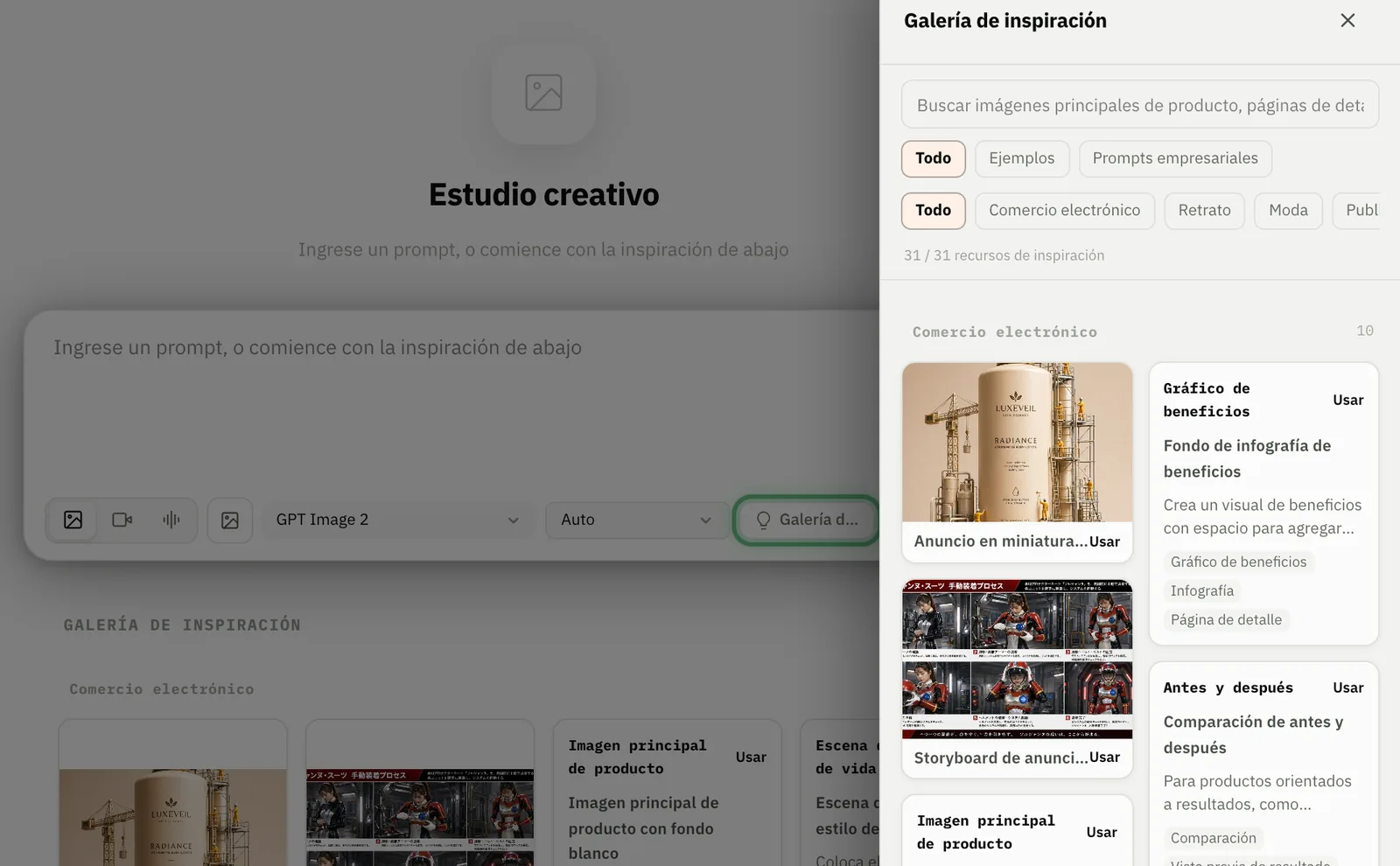
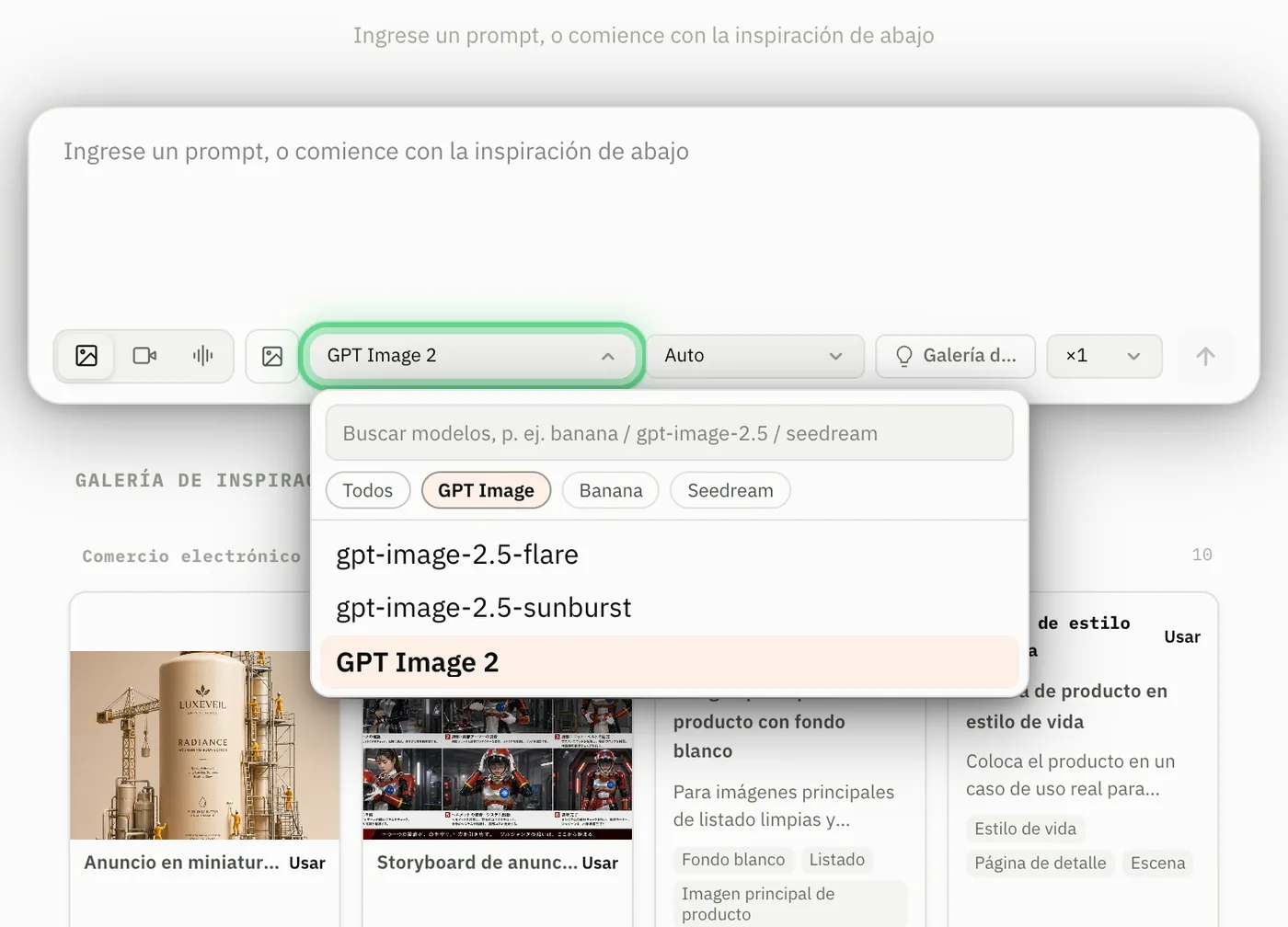
Elija el modelo y el tamaño
Elija un modelo de imagen y luego seleccione la relación de aspecto o resolución que coincida con el destino. Use cuadrado para listados de marketplace, vertical para publicaciones en redes sociales y horizontal para banners.
Genere y revise
Seleccione Generate. Cuando aparezca el resultado, revise la forma del producto, la exactitud de las etiquetas, el fondo y el recorte antes de descargarlo o generar otra versión.
Genere un video de producto
Cambie a Video
Seleccione Video. Describa el movimiento del producto, el movimiento de cámara, la escena y el fotograma final. Suba una imagen de referencia cuando el modelo admita imagen a video.
Configure las opciones de video
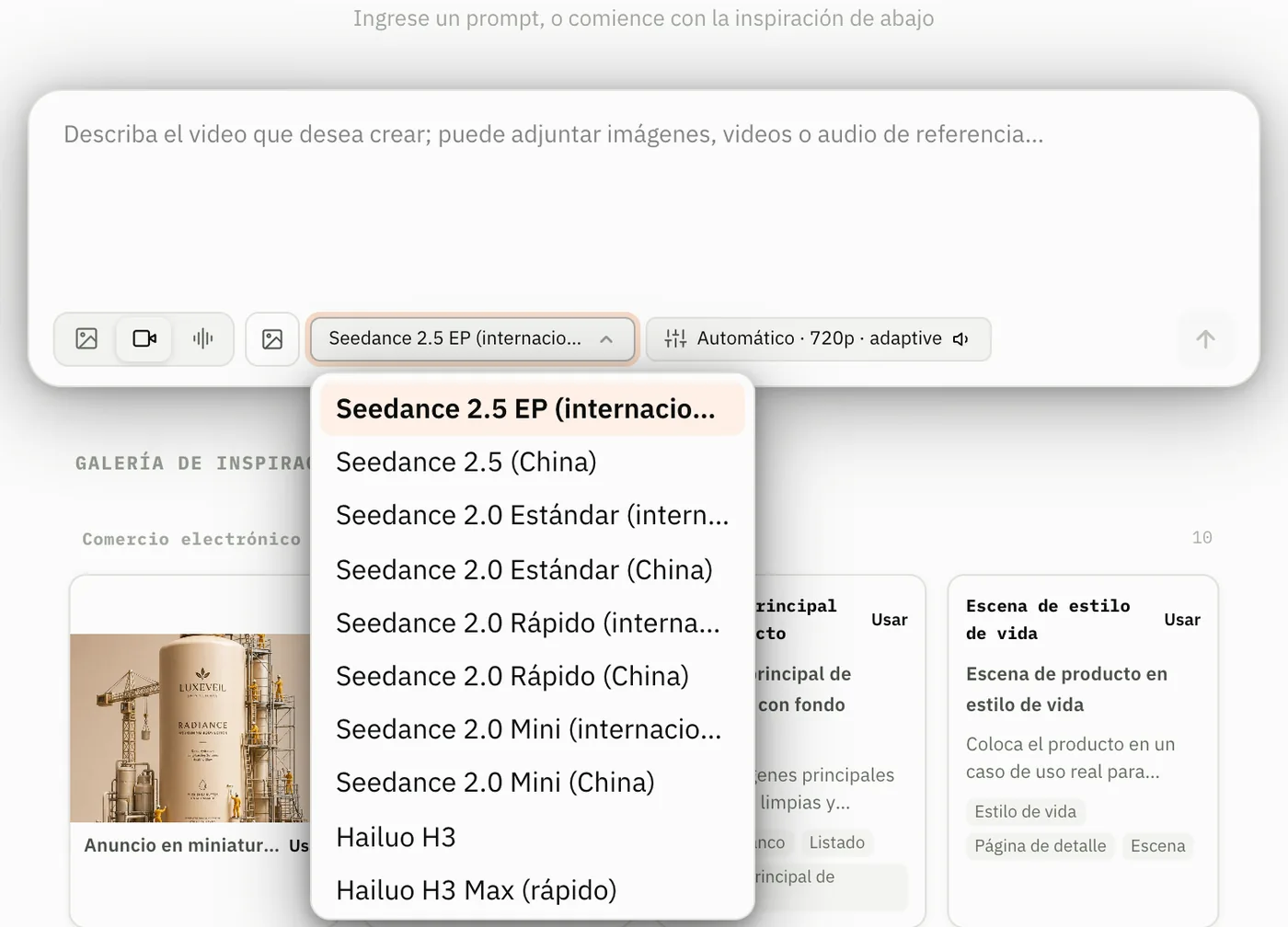
Abra el menú de modelos y elija un modelo de video. El menú solo muestra los modelos que su cuenta puede usar en ese momento. Cuando una familia tiene versión para China e internacional, el nombre termina en (China) o (internacional) — por ejemplo Seedance 2.5 (China) o Seedance 2.0 Rápido (internacional) — y, si un modelo está disponible en más de un grupo, aparece un selector de grupo a su lado. La versión de China de Seedance cubre 2.0 Estándar, Rápido, Mini y 2.5; solo 4K requiere Seedance 2.0 Estándar (internacional).
Después abra el botón de opciones y confirme Duración, Resolución y Proporción, además de los interruptores Audio, Marca de agua y Devolver el último fotograma, que solo aparecen cuando el modelo elegido los admite. Seedance 2.5 admite de 4 a 30 segundos o Automático; su resolución es 480p / 720p en la versión internacional y añade 1080p en la de China. Por defecto usa duración automática, proporción adaptive, audio activado, sin marca de agua y devolución del último fotograma. Los modos de edición y extensión pueden requerir duración automática o proporción adaptive.
Genere y espere a que finalice
Seleccione Generate. El video tarda más que la generación de imágenes; mantenga abierta la página de la tarea hasta que el procesamiento finalice y luego previsualice el clip completo antes de descargarlo.
Patrones de prompt útiles para e-commerce
| Objetivo | Incluya en el prompt |
|---|---|
| Imagen principal de marketplace | Material del producto, fondo blanco o neutro, ángulo frontal, estilo de sombra, sin texto |
| Imagen de estilo de vida | Producto, cliente objetivo, escena de uso, hora del día, distancia de cámara |
| Video corto de producto | Acción del producto, movimiento de cámara, duración, fotograma inicial, fotograma final |
Los modelos generativos pueden alterar etiquetas, logotipos, empaques y proporciones. Suba una referencia clara del producto cuando la exactitud importe, y revise cada resultado antes de publicarlo en una tienda o cuenta publicitaria.
Costo
Cada generación se cobra del saldo de su cuenta según la tarifa del modelo y el grupo que elija, las mismas que muestra el catálogo de modelos con sesión iniciada. Las tareas fallidas no se cobran. Cada cargo aparece en Consumo en la consola; recargue en Recarga cuando el saldo esté bajo. Reglas completas: Concurrencia, tiempos de espera y facturación.
Próximos pasos
- API de imágenes: genere imágenes desde su propio código
- Generación de video: envíe y consulte tareas de video desde su propio código
- Modelos disponibles: IDs y capacidades de cada modelo