 HopBase 文件
創作工作台:商品圖片和影片
在瀏覽器裡直接生成商品圖片和影片,不必寫程式。
登入後開啟創作工作台即可開始。這條路線直接使用 HopBase 帳號,不需要 API 密鑰或終端機,也不需要安裝 CC Switch、CLI 或設定 API。
生成商品圖片
開啟創作工作台並選擇「圖片」
在輸入區域選擇圖片。需要保留真實商品時先上傳商品圖;只想製作新概念時,也可以直接輸入文字。
描述想要的畫面
提示詞盡量包含商品、場景、光線、構圖和投放渠道。例如:不鏽鋼保溫杯白底主圖,柔和棚拍光,商品居中,真實電商攝影,不要文字。
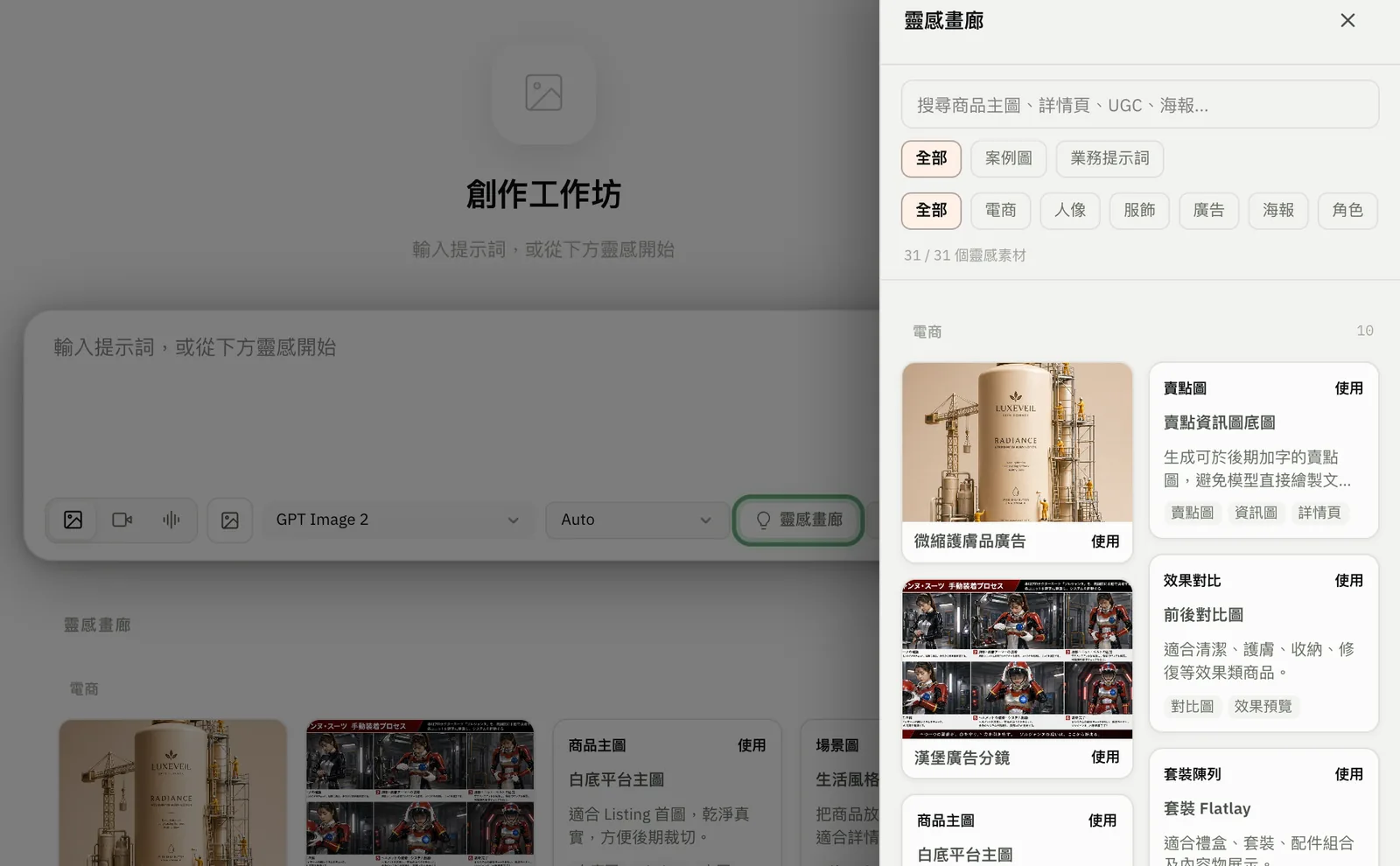
不知道怎樣寫時,點擊「靈感畫廊」,篩選電商案例,在合適範本上點「使用」。生成前把範本中的示例商品資料替換成自己的商品。
生成並檢查結果
點擊生成。結果出現後,重點檢查商品形狀、標籤、背景和裁切;不符合要求時修改提示詞再生成。
生成商品影片
切換到「影片」
選擇影片,描述商品動作、鏡頭運動、場景和結束畫面。模型支援圖生影片時,可以上傳商品參考圖。
設定影片參數
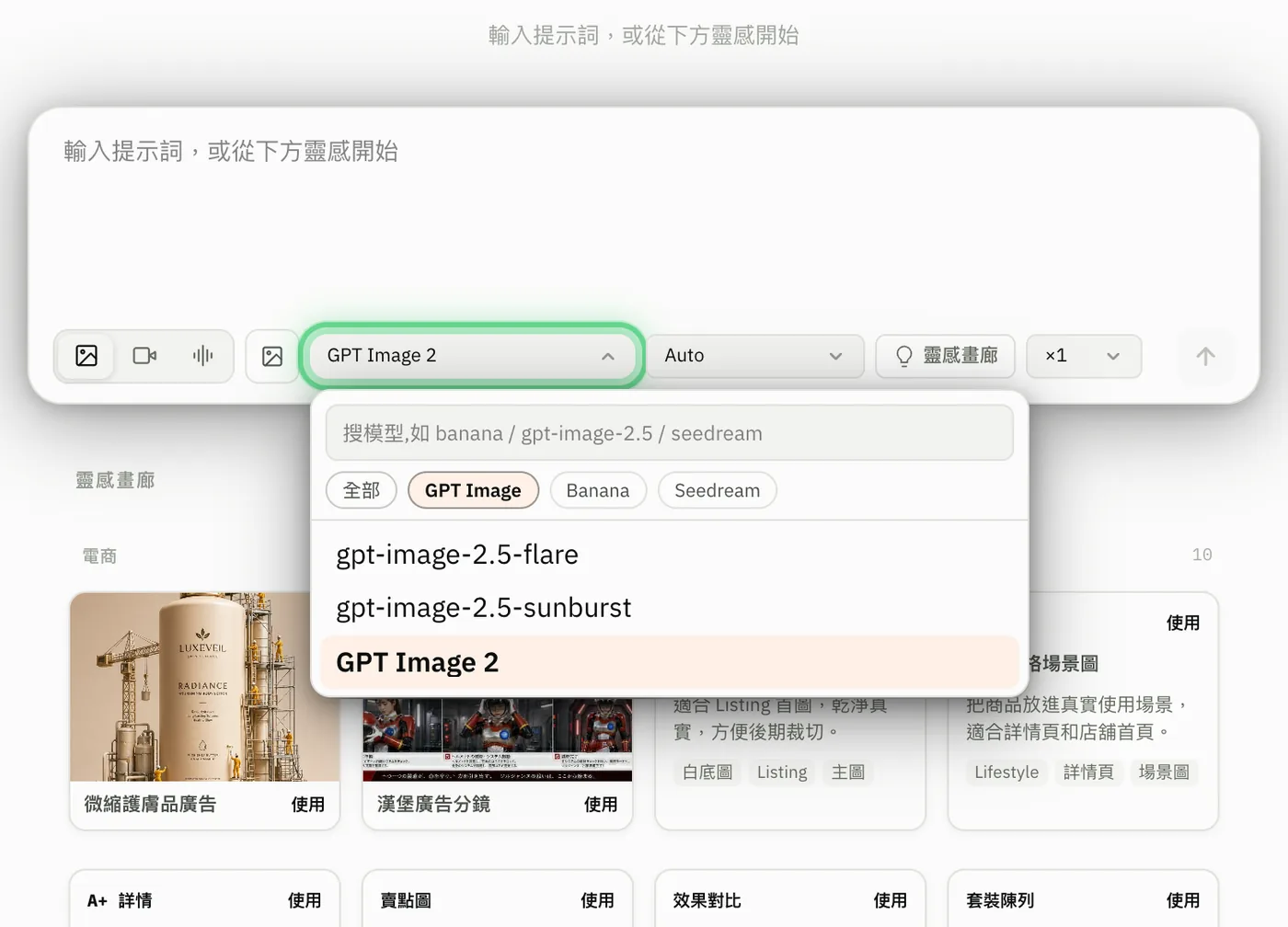
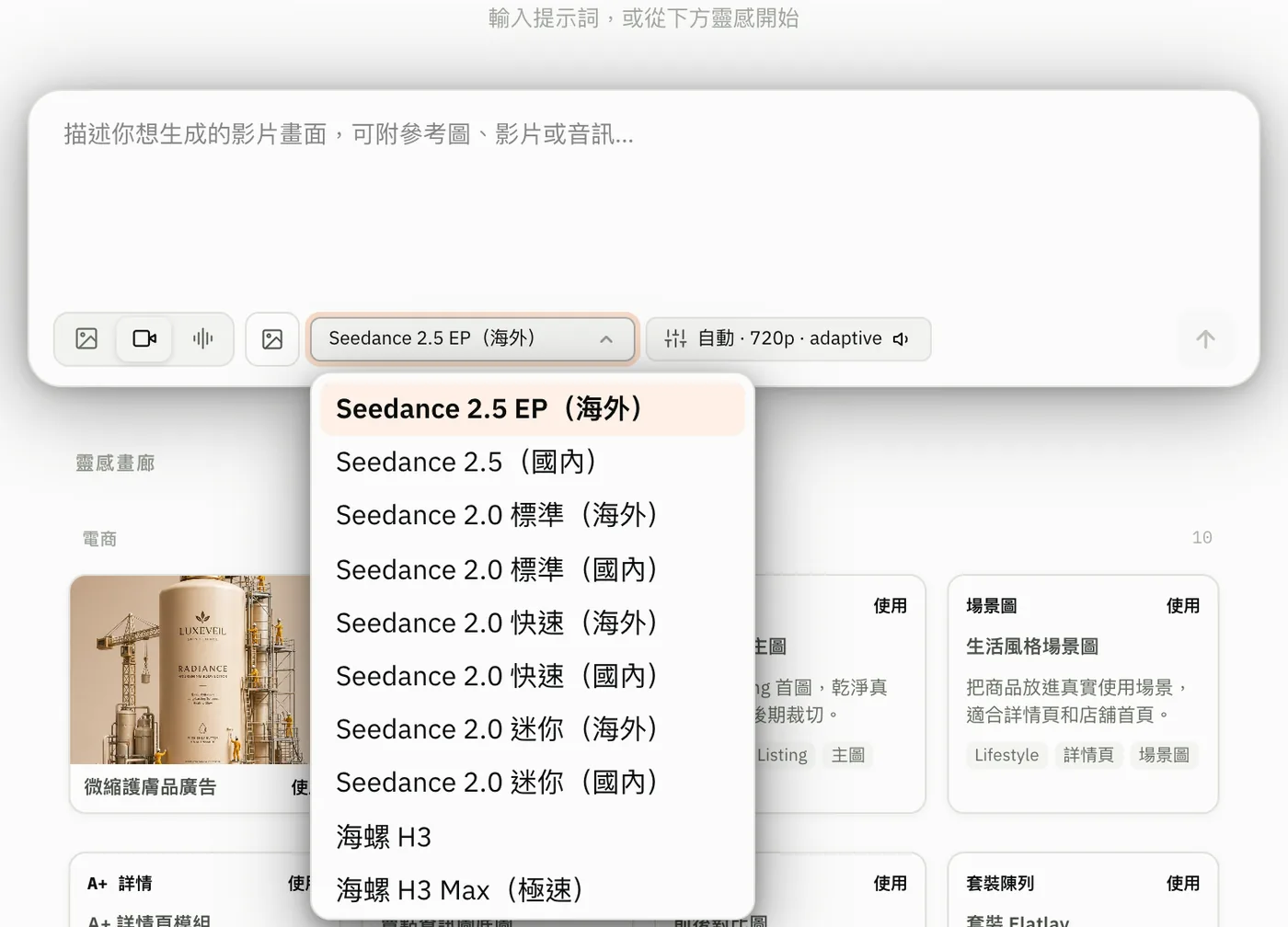
開啟模型選單選擇影片模型。選單只列出你的帳號目前可用的型號;同一系列分國內、海外兩版時,名稱後會標出(國內)或(海外),例如Seedance 2.5(國內)、Seedance 2.0 快速(海外)。同一型號有多個分組可選時,旁邊還會出現分組選擇框。Seedance 國內版已涵蓋 2.0 標準、快速、迷你與 2.5,只有 4K 需要選Seedance 2.0 標準(海外)。
再點開參數按鈕,確認時長、解像度、畫幅,以及所選模型支援時才出現的生成音訊、浮水印和返回末幀開關。Seedance 2.5 的時長可選 4-30 秒或「自動」,解像度海外版為 480p / 720p、國內版另有 1080p;預設自動時長、adaptive 畫幅,並開啟生成音訊、關閉浮水印、返回末幀。編輯、擴展等任務模式可能要求自動時長或 adaptive 畫幅。
生成並等待完成
點擊生成。影片生成時間通常比圖片長,請保留任務頁面直到處理完成;下載前先完整預覽一次。
電商提示詞可以這樣寫
| 目標 | 提示詞中寫清楚 |
|---|---|
| 電商平台主圖 | 商品材質、白色或中性背景、拍攝角度、陰影方式、不要文字 |
| 商品場景圖 | 商品、目標人群、使用場景、時間、鏡頭遠近 |
| 商品短影片 | 商品動作、鏡頭運動、時長、開場畫面、結束畫面 |
生成模型可能改變標籤、Logo、包裝和比例。商品準確度很重要時,請上傳清晰參考圖;發布到店鋪或廣告帳戶前,必須逐張、逐幀檢查。
費用
每次生成都會從帳戶餘額中扣費,按你所選模型和分組的單價計算,與登入後模型廣場裡的單價一致;失敗的任務不扣費。每一筆扣費都能在控制台「使用記錄」裡查看,餘額不足時在控制台「增值」。完整規則見並行、逾時與計費。