 HopBase 文檔
CC Switch
把 HopBase 金鑰匯入 CC Switch,在 Claude Code 或 Codex 中使用。
| 項目 | 值 |
|---|---|
| 支援系統 | Windows、macOS、Linux |
| 適用客戶端 | Claude Code、Codex CLI、Codex App |
| 匯入入口 | 控制台「API 金鑰」→ 金鑰列 ··· →「匯入 CCS」 |
CC Switch 只負責管理配置,不會安裝 Codex App、Node.js、Claude Code 或 Codex CLI。
完整操作路徑
建立 HopBase 密鑰 → 匯入 CCS → 選擇 Claude Code 或 Codex CLI → 在 CC Switch 確認 → 啟用
開始前準備
先準備目標客戶端:Codex App、Codex CLI 或 Claude Code。
按模型選擇密鑰:Claude 使用 Claude 分組密鑰,GPT 使用 Codex Plus 或 Codex Pro 分組密鑰,也可以在同一把密鑰裡再加上「GPT 官方直連(Azure)」混用。
GLM、通義千問與 DeepSeek 使用各自分組的密鑰,準確分組名見分組怎麼選。
更新 CC Switch:使用最新版本;GLM 路由需要 3.17.0 或更高版本。
只做商品圖片或影片:不需要建立 API 密鑰,請直接使用創作工作台。
安裝 CC Switch
CC Switch 是桌面配置管理工具,偏好圖形介面,或經常切換 Claude Code、Codex 供應商時使用。
從 CC Switch 發布頁下載最新的 .dmg。完成安裝後至少啟動一次,讓瀏覽器在導入時可以喚起 CC Switch。
從 HopBase 控制檯導入
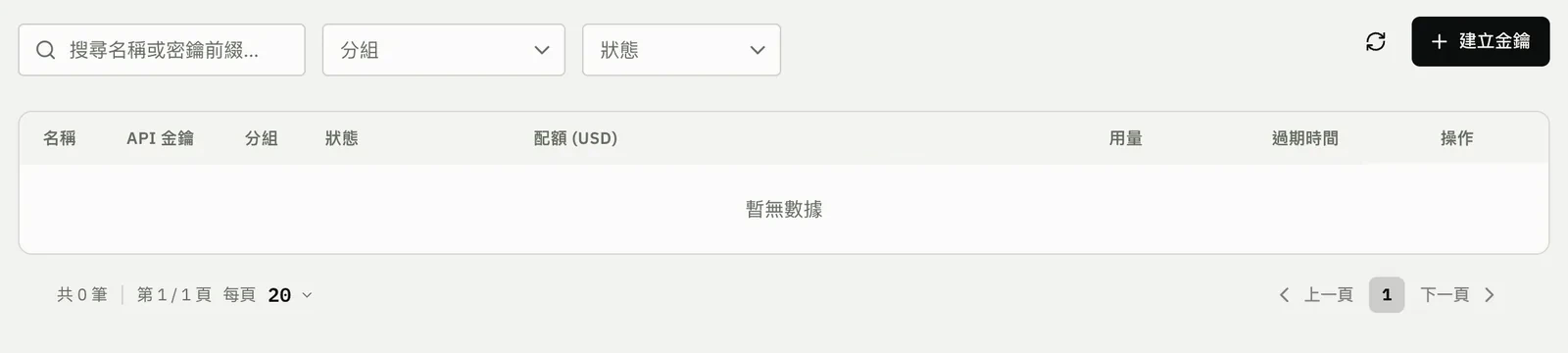
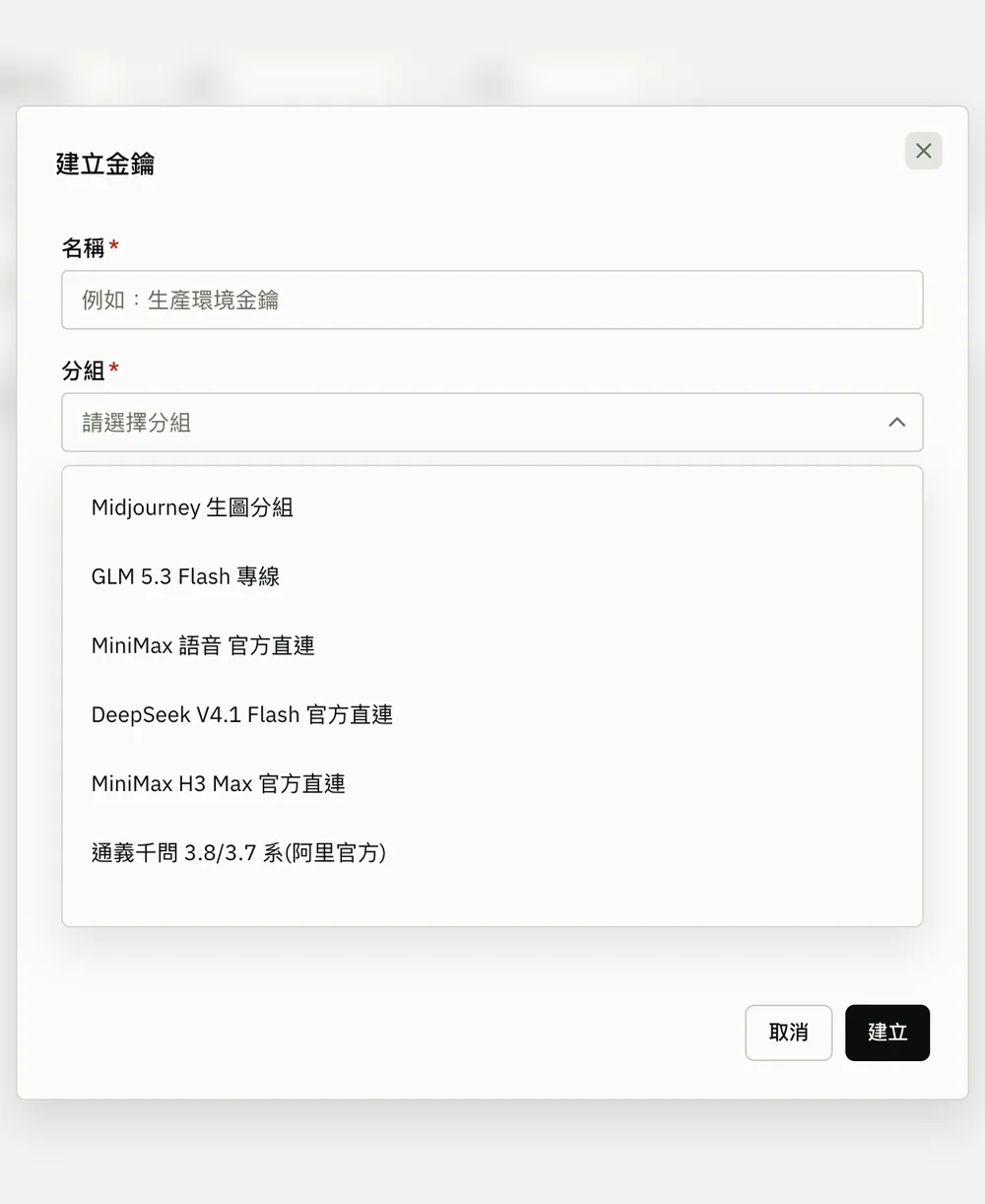
填寫名稱並選擇模型分組
填寫一個容易識別的名稱,選擇要使用的模型分組,再點擊「建立」。Claude 模型選擇 Claude 分組,GPT 模型選擇 Codex Plus 或 Codex Pro,也可以再加選「GPT 官方直連(Azure)」混用;到期時間可以留空。
GLM、通義千問與 DeepSeek 選擇各自的分組。全部分組及各自能呼叫的模型見分組怎麼選。
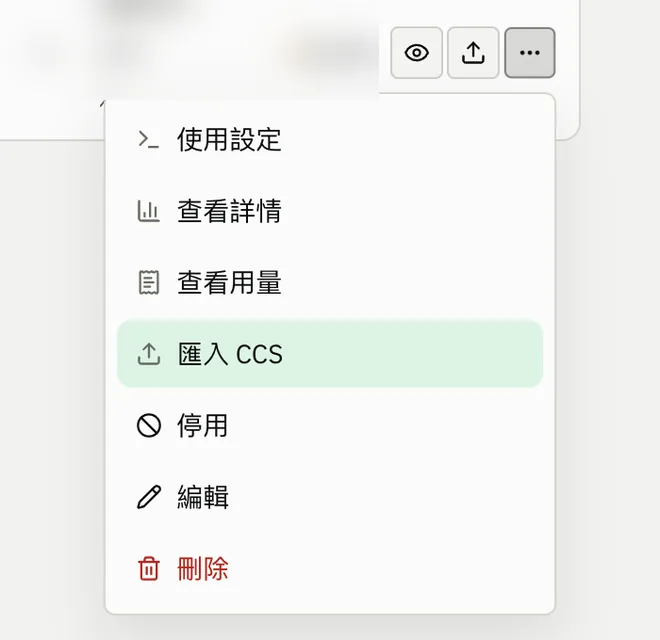
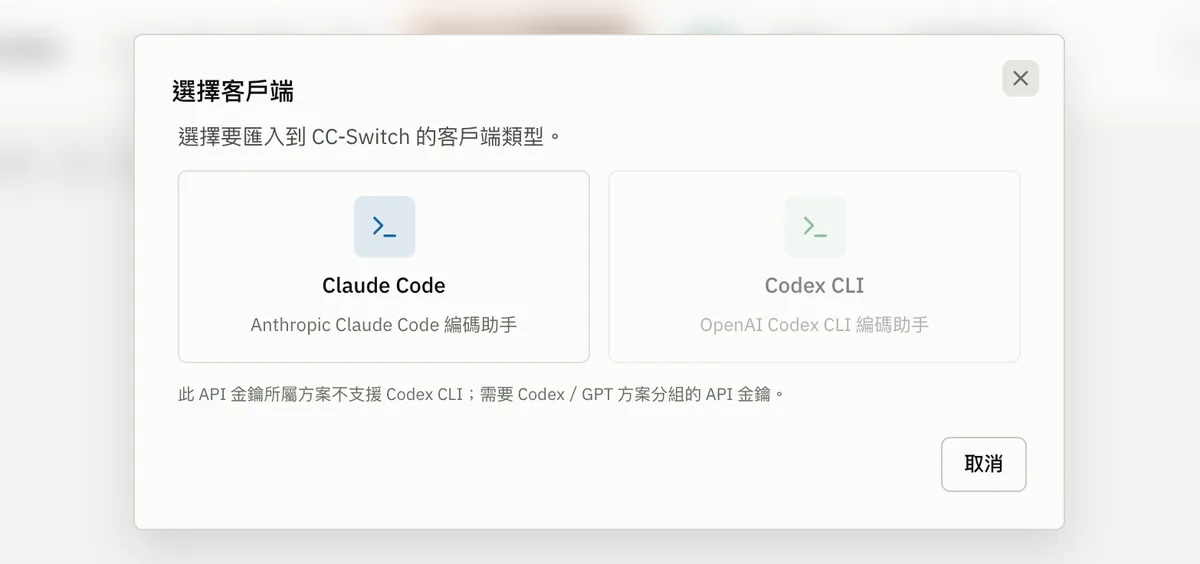
選擇客戶端
使用 Codex App 或 Codex CLI 時,都選擇「Codex CLI」;使用 Claude Code 時選擇「Claude Code」。兩類客戶端都要使用,請分別匯入一次。
核對並確認
瀏覽器提示時點 Open CC Switch。核對供應商名稱、Base URL 和已遮罩的密鑰,再點 Import。
啟用供應商
在 CC Switch 中打開對應的 Claude Code 或 Codex 頁簽,找到剛導入的供應商,點 Enable。供應商顯示「目前啟用」即完成切換。
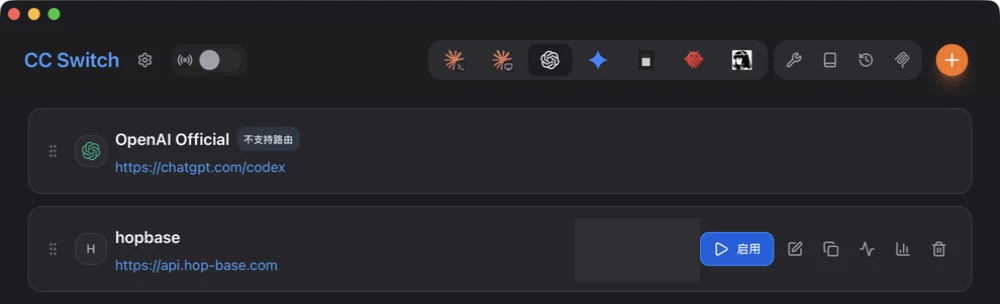
在新終端機中驗證
執行 claude 或 codex,傳送一個簡短測試。使用 Codex App 時,請完全退出並重新開啟應用程式,再開始測試任務。如果已開啟的終端機仍使用舊供應商,請關閉終端機後重新開啟。
CC Switch 寫入使用者層級 Codex 供應商設定。切換供應商後,請完全退出並重新啟動 Codex App,或開啟新的 Codex CLI 工作階段,讓客戶端重新載入設定。
哪些模型需要 CC Switch 本機路由
Claude Code 原生只講 Anthropic Messages 協議。凡是 HopBase 端點走 OpenAI Chat Completions、又沒有 Anthropic Messages 支援的模型,都需要 CC Switch 的本機路由在背景執行做協議轉換:
| 模型種類 | Codex CLI | Claude Code | 模型接入說明 |
|---|---|---|---|
| GLM-5.3 | 不支援——沒有 Responses 端點 | 需要本機路由 | GLM-5.3 |
| 通義千問(qwen3.8-max 等) | 直連——Responses 可用 | 直連——Anthropic Messages 可用 | 通義千問 |
| DeepSeek V4.1 / V4 | 直連——Responses 可用 | 直連——Anthropic Messages 可用 | DeepSeek V4 |
| Kimi K3 | 經 CC Switch 路由——該模型只有 Chat Completions,由路由轉換 Codex 的 Responses 請求;不要手改 config.toml | 需要本機路由 | Kimi K3 |
通義千問與 DeepSeek 不需要路由:匯入、啟用,Claude Code 就能直接呼叫。在 Claude Code 裡為 GLM-5.3 或 Kimi K3 開啟本機路由(Codex 側的做法見 Kimi K3 頁的 Codex 步驟):
設定供應商的 API 格式
在 Claude Code 頁簽的供應商進階選項裡,把 API 格式設為「OpenAI Chat Completions(需開啟路由)」,預設兜底模型填上表對應頁面給出的精確模型 ID。
開啟本機路由
進入「設定 → 路由 → 本機路由」,先打開路由總開關,再打開 Claude Code。
啟用供應商並保持 CC Switch 執行
回到供應商卡片點 Enable,並保持 CC Switch 在背景執行——本機路由只在應用程式開啟期間生效。
GLM-5.3 具體的欄位填值、模型映射與驗證方法,都在上表連結的頁面裡;這一頁只講 CC Switch 那一側。
常見問題
瀏覽器沒有打開 CC Switch:手動啟動一次,再重新點「導入 CCS」。
供應商沒有切換:進入對應客戶端頁簽,在剛導入的供應商卡片上點 Enable。
找不到命令或仍是舊供應商:安裝 Node.js LTS 和目標 CLI,再使用新終端機。
GLM-5.3 或 Kimi K3 路由錯誤:核對 API 格式,打開兩個本機路由開關,並保持 CC Switch 執行。其他錯誤見疑難排解。
下一步
- Claude Code:用金鑰設定 Claude Code
- Codex CLI:設定 Codex CLI 或 Codex App
- 報錯速查:按報錯原文排查