 HopBase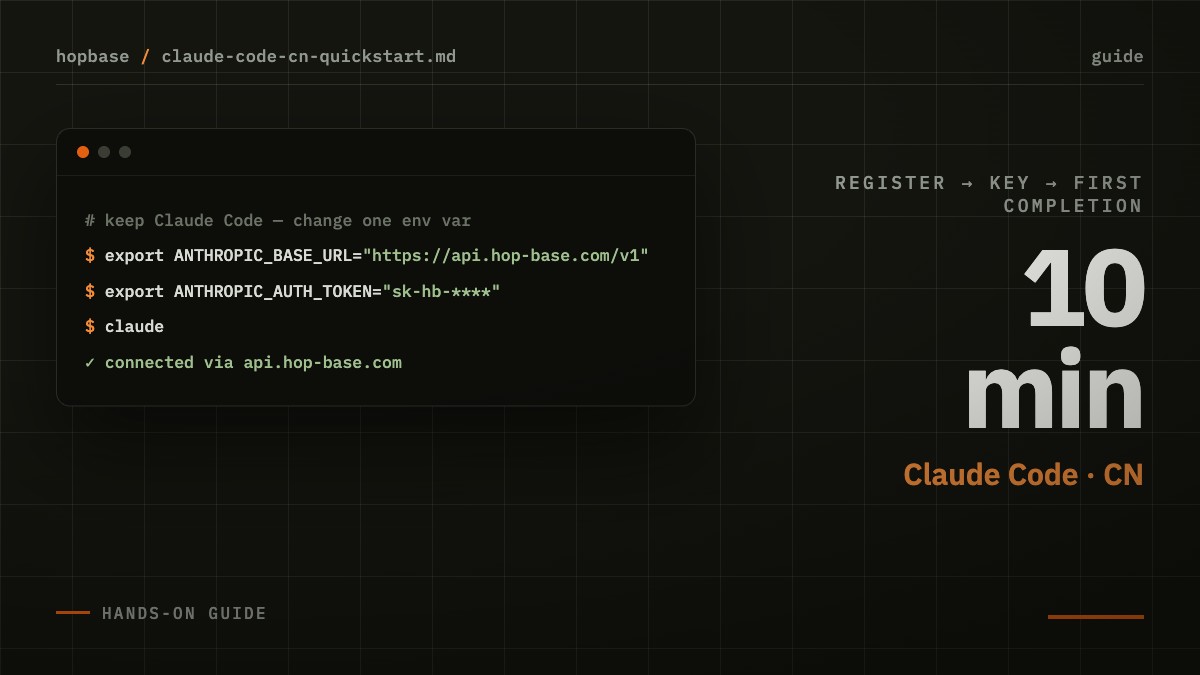
結論から言うと、Claude Code はコード変更なしで HopBase に接続でき、設定するのは環境変数 2 つだけです。登録後、コンソールの「APIキー」ページでキーを作成し、ANTHROPIC_BASE_URL=https://api.hop-base.com と、値にキーを設定した ANTHROPIC_AUTH_TOKEN を export して claude を実行するだけです。恒久的に有効にするには、この 2 行を ~/.zshrc または ~/.bashrc に追記してください。ゲートウェイは冗長ルーティング、自動フェイルオーバー、リクエスト単位の透明な課金によって、プロバイダー側のレート制限や一時的なエラーをワークフローから切り離します。キーが呼び出せるのは、そのキーに含まれるグループ内のモデルだけです。日常の開発や本番には冗長ルーティングのグループ、レイテンシ重視の対話的な作業には低レイテンシのグループ、バッチ処理には低価格のグループを選びましょう。うまく動かない場合は、新しいターミナルを開いて変数を読み込ませ、キーのグループに目的のモデルが含まれているかを確認し、社内の HTTPS プロキシを経由しない環境で試してください。すべてのリクエストは、トークン数・キャッシュヒット・費用とともにコンソールの使用記録ページに表示されます。
Claude Code は Anthropic の AI コーディングツールです。本記事では、Claude Code を HopBase に接続する手順を紹介します。コード変更は不要で、環境変数を 2 つ設定するだけです。あわせて、リクエストごとの使用量と費用をコンソールで確認する方法も説明します。
3 ステップでセットアップ
まず、登録してコンソールにログインし、「APIキー」ページで新しい API キーを作成します。次に、ターミナルで環境変数を 2 つ設定します。
# Two environment variables — Claude Code connects to the gateway
export ANTHROPIC_BASE_URL=https://api.hop-base.com
export ANTHROPIC_AUTH_TOKEN=your-key-here

claude   # Use normally — usage shows up in the console in real time
最後に claude を実行して会話を始めます。補完が正常に返ってくれば完了です。恒久的に有効にするには、この 2 行を ~/.zshrc または ~/.bashrc に追記してください。
よくある 3 つの落とし穴
- 環境変数が反映されない:シェルの設定ファイルを編集したら、新しいターミナルを開くか
sourceを実行してください。IDE から起動したターミナルは、シェルの設定を読み込まない場合があります。 - キーの権限が合っていない:キーが呼び出せるのは、そのキーに含まれるグループ内のモデルだけです(1 本のキーに複数のグループを含められます)。「model not available」のようなエラーが出た場合は、コンソールでキーのグループのいずれかに必要なモデルが含まれているかを確認するか、そのグループをキーに追加してください。
- 社内プロキシの干渉:企業の HTTPS プロキシがリクエストヘッダーを書き換えることがあります。不可解な 401/403 エラーが出る場合は、まずプロキシのない環境で試してください。
用途に合わせてグループを選ぶ
1 本のキーで、そのキーに含まれるグループのすべてのモデルを利用できます。グループごとに料金とルーティング戦略が異なります(下表は代表的なグループの種類で、コンソール上の実際のグループ名はこれとは異なります)。
| グループの種類 | おすすめの用途 | 特長 |
|---|---|---|
| 安定型 | 日常の開発、本番環境 | 冗長ルーティング、自動フェイルオーバー |
| 高速型 | 対話的な作業、会話の多い利用 | 初回トークンのレイテンシを優先 |
| 低価格型 | バッチ処理、オフライン処理 | トークン単価が最安 |
動作確認と透明な課金
リクエストを 1 回送ると、コンソールの使用記録ページにすぐ記録が表示されます。モデル、トークン数、キャッシュヒット、費用がすべて対応づけて確認できます。prompt cache にヒットしたトークンは大幅な割引価格で課金されます。Claude Code のような会話型ツールでは、キャッシュヒットの割合がかなり高くなることが多いため、実際のコストは定価から見積もった額より低くなることがよくあります。