 HopBase Docs
CC Switch
Importe una clave de HopBase en CC Switch y úsela en Claude Code o Codex.
| Elemento | Valor |
|---|---|
| Sistemas | Windows, macOS, Linux |
| Clientes | Claude Code, Codex CLI, Codex App |
| Importar desde | Consola Claves API → ··· en la fila de la clave → Importar CCS |
CC Switch solo administra la configuración; no instala Codex App, Node.js ni ninguno de los dos CLI.
La ruta completa
Cree una clave de HopBase → Importar CCS → Elija Claude Code o Codex CLI → Confirme en CC Switch → Enable
Antes de comenzar
Prepare primero el cliente de destino: Codex App, Codex CLI o Claude Code.
Elija la clave según el modelo: Claude usa una clave de un grupo Claude, y GPT usa una clave del grupo Codex Plus o Codex Pro, que puede combinar con GPT oficial directo (Azure) en la misma clave.
GLM, Qwen y DeepSeek usan una clave de sus propios grupos; los nombres exactos están en Cómo elegir el grupo.
Actualice CC Switch: use la versión más reciente; el enrutamiento de GLM requiere la versión 3.17.0 o posterior.
Solo imágenes o videos de producto: omita la configuración de la clave API y use Estudio creativo en el navegador.
Instale CC Switch
CC Switch es un gestor de configuración de escritorio. Úselo cuando prefiera una configuración gráfica o cambie con frecuencia entre proveedores de Claude Code y Codex.
Descargue el .dmg más reciente desde Versiones de CC Switch. Instale y abra la aplicación una vez para que su navegador pueda iniciarla durante la importación.
Importe desde la consola de HopBase
Abra Claves API
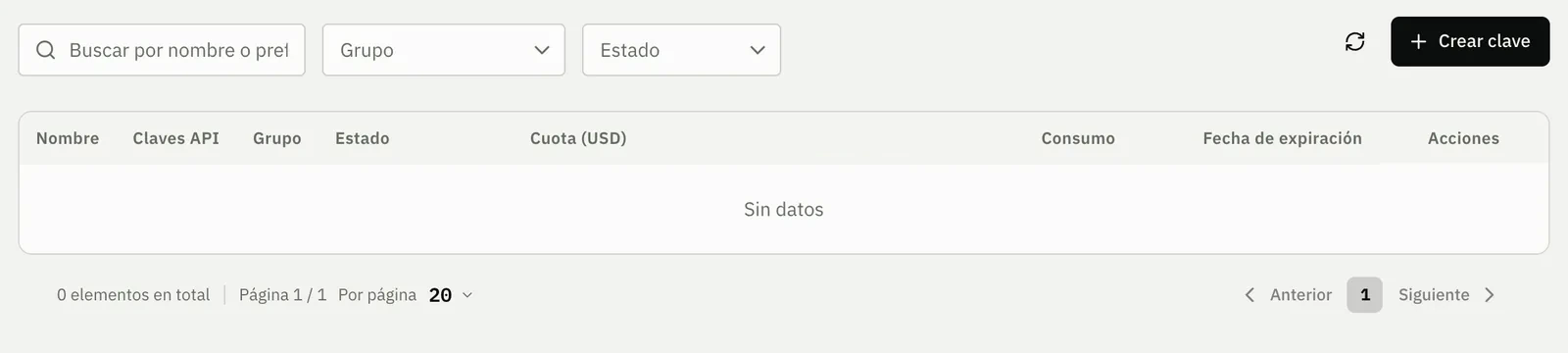
Abra Claves API en la consola y seleccione Crear clave en la esquina superior derecha.
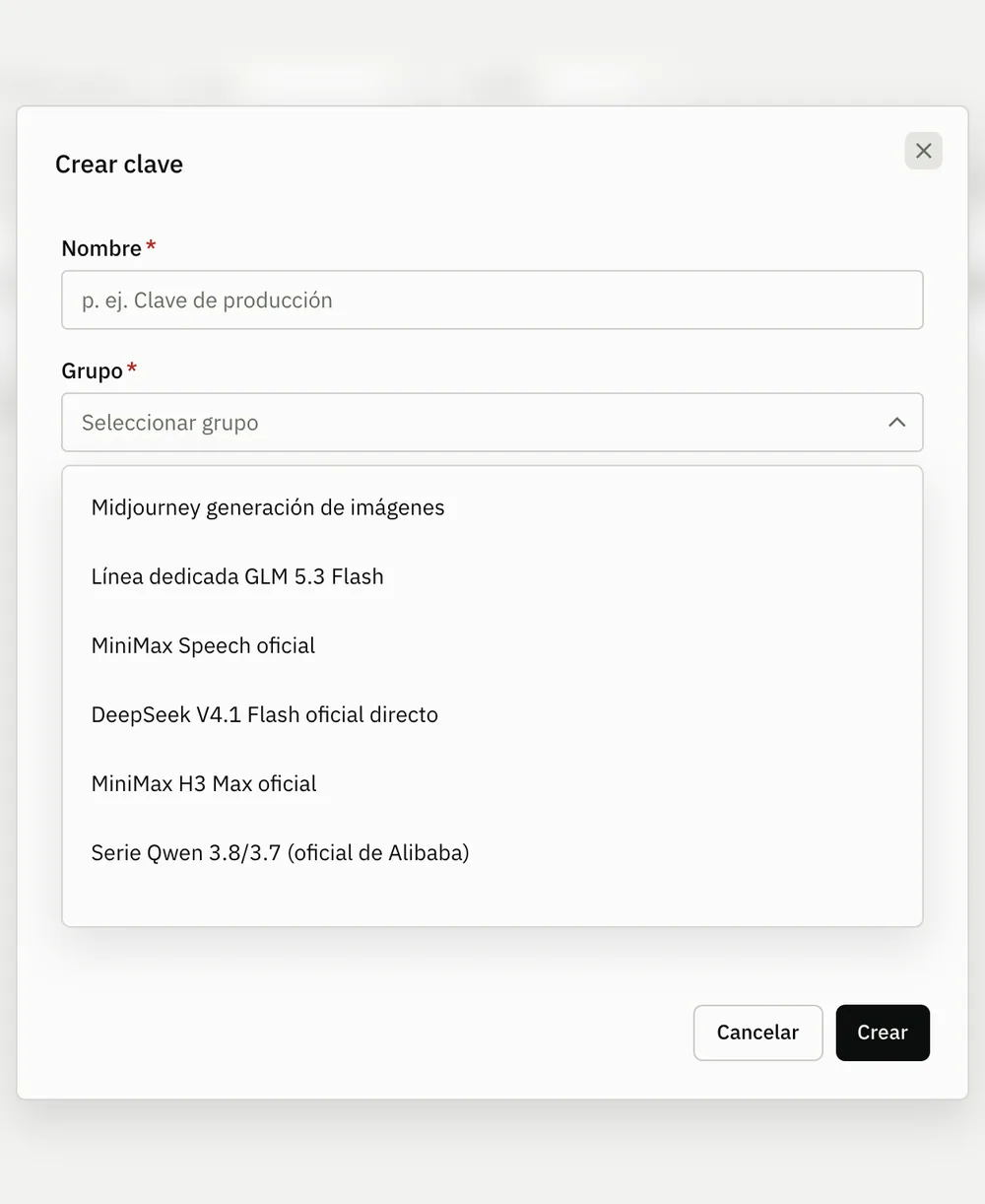
Asigne un nombre a la clave y elija un grupo de modelos
Ingrese un nombre reconocible, elija el grupo para los modelos que necesita y seleccione Crear. Claude usa un grupo Claude, y GPT usa Codex Plus o Codex Pro, que puede combinar con GPT oficial directo (Azure). La expiración es opcional.
GLM, Qwen y DeepSeek usan sus propios grupos. Todos los grupos y los modelos que sirve cada uno están en Cómo elegir el grupo.
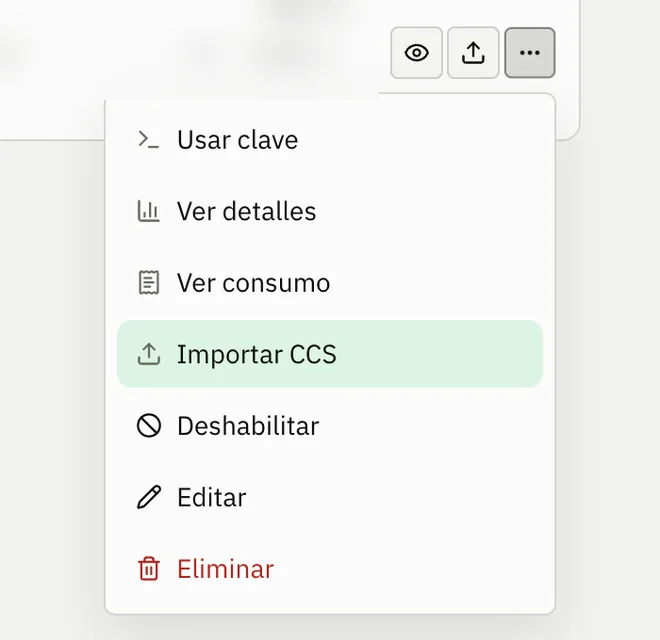
Abra Importar CCS
Busque la fila de la nueva clave, abra su menú ··· y seleccione Importar CCS. No necesita copiar la clave manualmente.
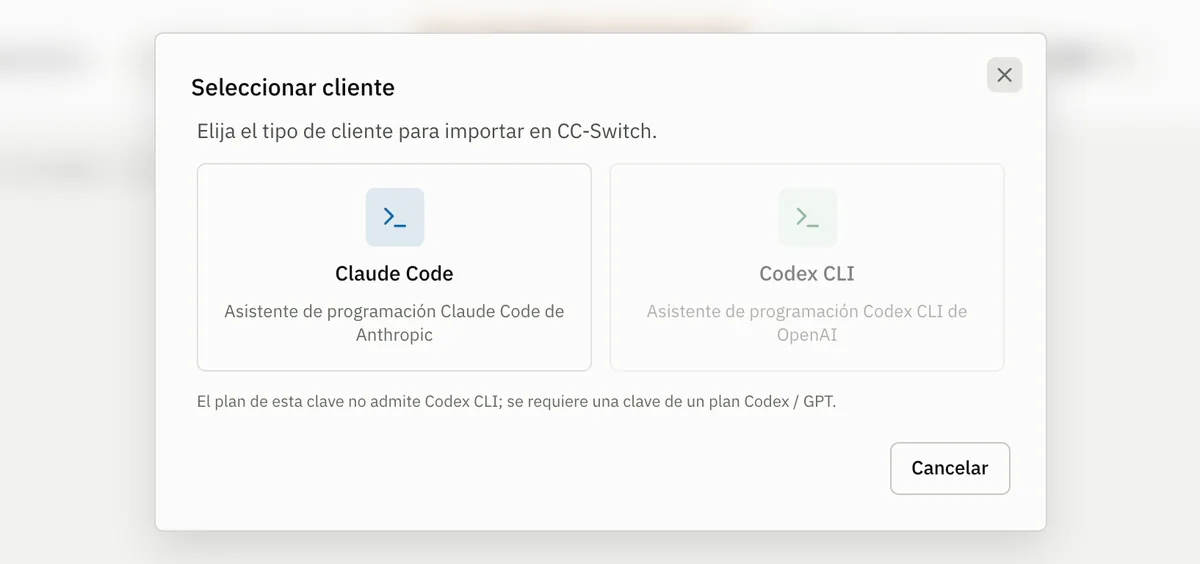
Elija el cliente
Elija Codex CLI tanto para Codex App como para Codex CLI. Elija Claude Code cuando use Claude Code. Si usa ambas familias de clientes, repita la importación para cada una.
Revise y confirme
En el aviso del navegador, seleccione Open CC Switch. Verifique el nombre del proveedor, la Base URL y la clave enmascarada, luego seleccione Import.
Enable el proveedor
Abra la pestaña correspondiente de Claude Code o Codex en CC Switch, busque el proveedor importado y seleccione Enable. El proveedor ahora debería aparecer como activo.
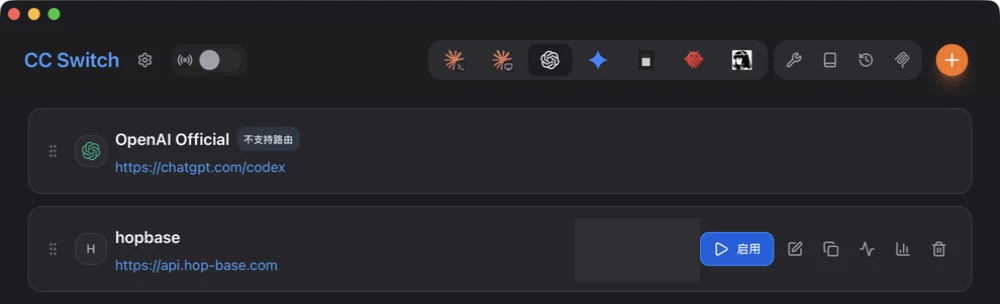
Verifique en una terminal nueva
Ejecute claude o codex y envíe una prueba corta. Para Codex App, cierre por completo y vuelva a abrir la aplicación antes de iniciar una tarea de prueba. Si una terminal existente todavía usa el proveedor anterior, ciérrela y abra una terminal nueva.
CC Switch escribe la configuración del proveedor de Codex a nivel de usuario. Después de cambiar de proveedor, reinicie por completo Codex App o abra una nueva sesión de Codex CLI para que recargue la configuración.
Qué modelos necesitan el enrutamiento local de CC Switch
Claude Code solo habla de forma nativa el protocolo Anthropic Messages. Un modelo cuyo endpoint en HopBase es OpenAI Chat Completions — sin soporte de Anthropic Messages — necesita el enrutador local de CC Switch ejecutándose en segundo plano para traducir entre ambos:
| Familia de modelos | Codex CLI | Claude Code | Contrato del modelo |
|---|---|---|---|
| GLM-5.3 | No compatible — sin endpoint Responses | Requiere enrutamiento local | GLM-5.3 |
| Qwen (qwen3.8-max y otros) | Directo — Responses está disponible | Directo — Anthropic Messages está disponible | Qwen |
| DeepSeek V4.1 / V4 | Directo — Responses está disponible | Directo — Anthropic Messages está disponible | DeepSeek V4 |
| Kimi K3 | Mediante el enrutamiento de CC Switch — el modelo solo tiene Chat Completions, así que el enrutador convierte las solicitudes Responses de Codex; no edite config.toml a mano | Requiere enrutamiento local | Kimi K3 |
Qwen y DeepSeek no necesitan enrutamiento: importe, active el proveedor y Claude Code se conecta directamente. Para habilitar el enrutamiento local en Claude Code con GLM-5.3 o Kimi K3 (para el lado de Codex, siga los pasos de Codex en la página de Kimi K3):
Configure el formato de API del proveedor
En las opciones avanzadas del proveedor en la pestaña Claude Code, establezca el formato de API en OpenAI Chat Completions (se requiere enrutamiento) y configure el modelo de reserva predeterminado con el ID de modelo exacto de la página de esa familia, arriba.
Active el enrutamiento local
Abra Configuración → Enrutamiento → Enrutamiento local, active el interruptor principal de enrutamiento y luego active Claude Code.
Habilite el proveedor y mantenga CC Switch en ejecución
Regrese a la tarjeta del proveedor, seleccione Enable, y deje CC Switch ejecutándose en segundo plano — el enrutamiento local solo funciona mientras la aplicación está abierta.
Los valores de los campos, el mapeo de modelos y los pasos de verificación de GLM-5.3 están en su propia página, enlazada en la tabla de arriba; esta página solo cubre el lado de CC Switch.
Solución de problemas
El navegador no abrió CC Switch: inícielo manualmente una vez y luego vuelva a intentar Importar CCS.
El proveedor no cambió: abra la pestaña del cliente correspondiente y seleccione Enable.
Comando no encontrado o permanece un proveedor anterior: instale Node.js LTS y el CLI de destino, luego use una terminal nueva.
Error de enrutamiento en GLM-5.3 o Kimi K3: confirme el formato de API, active ambos interruptores de enrutamiento local y mantenga CC Switch en ejecución. Más errores se explican en Solución de problemas.
Próximos pasos
- Claude Code: configure Claude Code con una clave
- Codex CLI: configure Codex CLI o Codex App
- Solución de problemas: busque un mensaje de error