 HopBase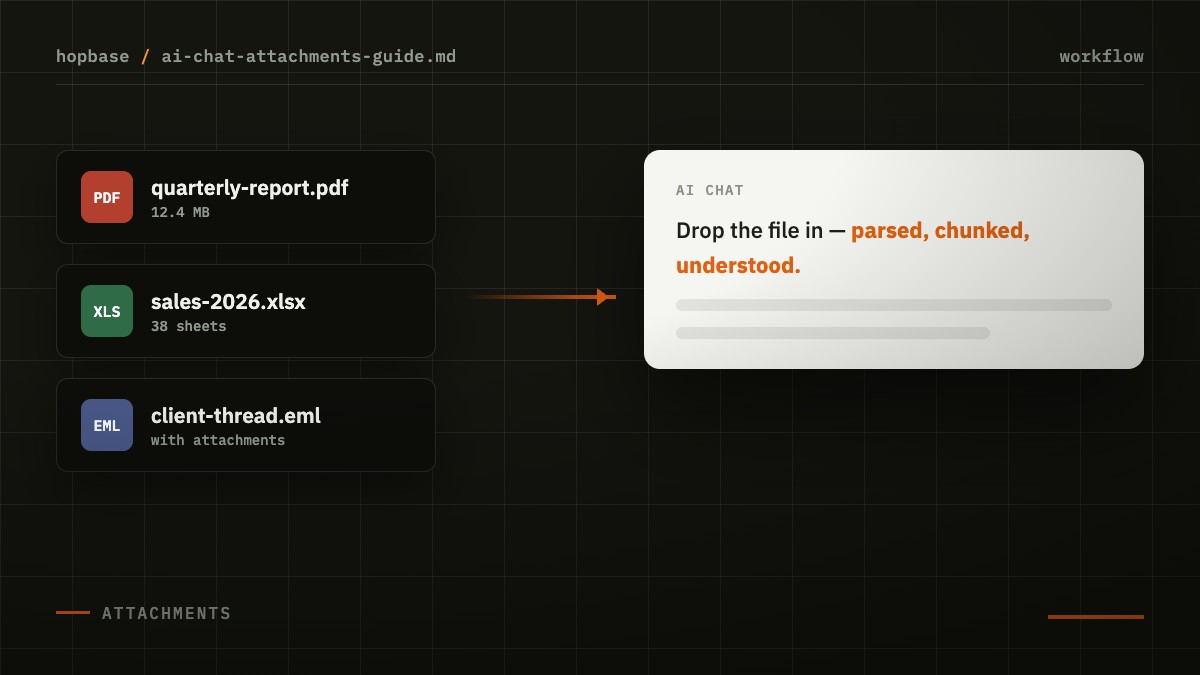
結論から言うと、HopBase の AI Chat は画像・PDF・Excel/CSV・メール(.eml)・Web リンクを添付でき、種類ごとに処理方法が異なります。画像は自動圧縮してビジョン機能へ渡し、テキストベースの PDF はページ単位で解析、スキャン PDF は画像として扱います。Excel と CSV は構造化された表データに、メールは本文とメタデータに解析されます。リンクは取得して本文を抽出するため、ログインが必要なページは書き出してからアップロードしてください。アップロードには 30MB の上限があります。結果を目に見えて良くする習慣は 3 つです。ファイルより先に質問を伝えること、大きなファイルは分割して 1 回のやり取りで 1 テーマだけ聞くこと、そして列名を指定した Markdown 表のように欲しい出力形式を明示することです。典型的な月次レビューは 3 ターンで終わります。2 か月分の Excel レポートを突き合わせて最大の差異を挙げ、上位 3 つの差分を掘り下げ、最後に経営層向けサマリーを下書きします。添付機能は主要モデルすべてで使えるので、モデルを切り替えてもワークフローは変わりません。
「このレポートを要約して」「この PDF には何が書いてある?」——ファイルをそのまま AI に渡すのは最も自然な使い方です。私たちの AI Chat 会話ワークスペースは、画像・PDF・Excel・メール・Web ページの添付に対応しています。本記事では、種類ごとにできること、制限のあるところ、そして解析品質を目に見えて上げるいくつかのコツを紹介します。
種類ごとの処理方法
| 添付の種類 | 処理方法 | コツ |
|---|---|---|
| 画像(スクリーンショット、写真) | 自動圧縮してそのままビジョン機能へ | スクリーンショット 1 枚には主題を 1 つだけ収める |
| PDF(テキストベース) | ページ単位でテキストとレイアウトを解析 | 長い PDF は具体的なページ番号で誘導する |
| PDF(スキャン) | 画像として扱い、ビジョン機能で読み取る | 画質が重要。傾いたページは先にまっすぐ直す |
| Excel / CSV | 構造化された表データとして解析 | 見出し行が整っていて、1 シート 1 テーマが最も効果的 |
| メール(.eml) | 本文とメタデータを解析 | 添付ファイルも含め、モデルに全体の文脈を見せる |
| Web リンク | 取得して本文を抽出 | ログインが必要なページは、書き出してからアップロードする |
結果を良くする 3 つのコツ
- 質問が先、ファイルは後。アップロードする前に「このスプレッドシートから X を知りたい」と伝えてください。明確な目的を持って文書を読むモデルは、先に読んでから質問されるモデルよりもはるかに焦点が定まります。
- 大きなファイルはテーマごとに分割する。30MB の上限はありますが、それ以上に重要なのは、10 シートを一度に送るより、テーマごとに順番に質問したほうが良い結果になることです。各ターンが 1 つの質問に集中できます。
- 出力形式を明示する。「Markdown 表で出力。列は項目・金額・前年比」のように具体的に形式を指定すれば、要約をそのまま業務フローに流し込めます。
実際のワークフロー例
月次の業績レビュー:先月分と今月分の Excel を並べてアップロードします。ターン 1:「2 つのレポートの分類を揃えて、最も大きな差異を挙げて」。ターン 2:上位 3 つの差分を追加質問で掘り下げます。ターン 3:上司向けの経営サマリーを下書きさせます。データの書き出しもスプレッドシートの数式も不要で、半日かかっていた作業が 10 分で終わります。
添付機能は主要モデルすべてで使えます。モデルを切り替えても、ワークフローはそのままです。これがゲートウェイの上にツールを重ねる利点です。