 HopBase ドキュメント
クリエイティブスタジオ:商品画像と動画
コード不要で、ブラウザから商品画像や動画を作成できます。
サインインしてクリエイティブスタジオを開くだけで始められます。HopBase アカウントを直接使うため、API キーやターミナル、CC Switch や CLI のインストール、API 設定は不要です。
商品画像を生成する
クリエイティブスタジオを開き、Image を選択する
作成画面で Image を選択します。実在の商品をそのまま活かしたい場合は商品写真をアップロードし、新しいコンセプトから作りたい場合はテキストのみで始めます。
生成したい内容を記述する
プロンプトには、商品、シーン、照明、構図、使用チャネルを書きます。例:White-background hero image of a stainless-steel travel mug, soft studio light, centered composition, realistic product photography, no text.
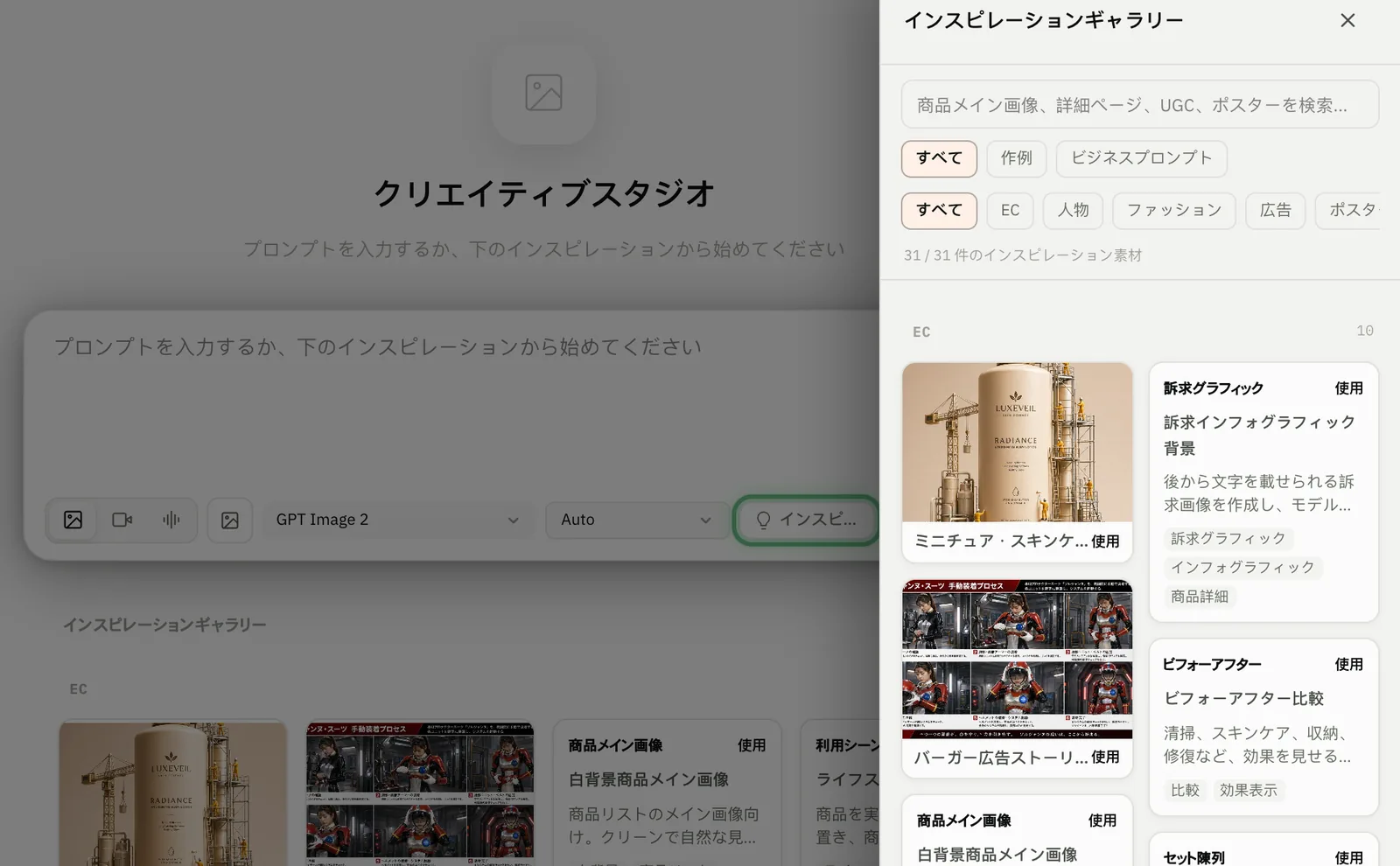
プロンプトの書き方に迷う場合は、Inspiration を選択し、e コマースの例で絞り込んで、適したテンプレートで Use を選びます。生成前に、サンプルの商品情報を自分の商品の情報に置き換えてください。
モデルとサイズを選ぶ
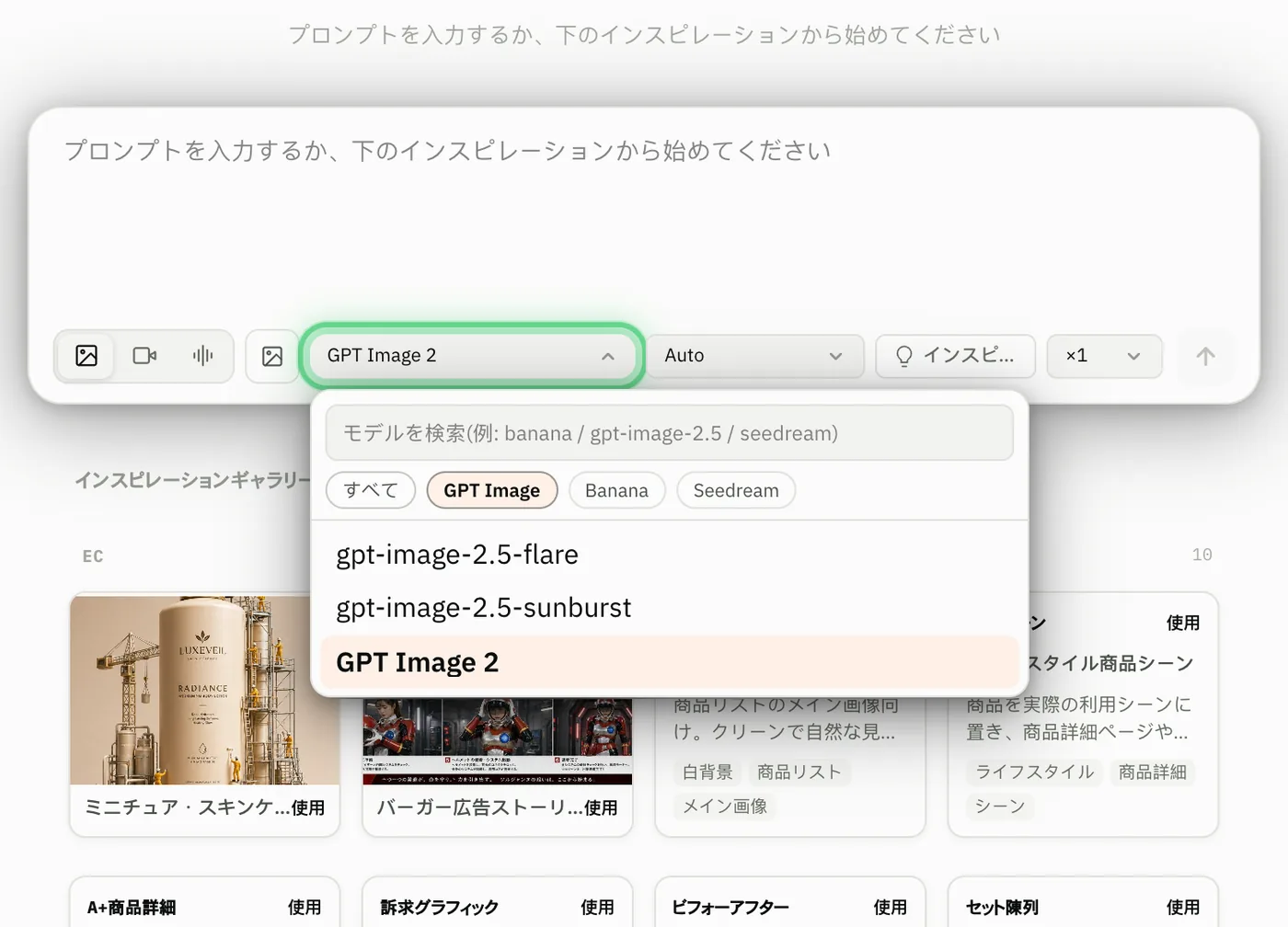
画像モデルを選び、掲載先に合わせてアスペクト比または解像度を選択します。マーケットプレイスの出品には正方形、SNS 投稿には縦長、バナーには横長を使用してください。
生成して確認する
Generate を選択します。結果が表示されたら、ダウンロードや再生成の前に、商品の形状、ラベルの正確さ、背景、トリミングを確認してください。
商品動画を生成する
Video に切り替える
Video を選択します。商品の動き、カメラワーク、シーン、最終フレームを記述します。モデルが画像から動画への変換に対応している場合は、参考画像をアップロードできます。
動画のオプションを設定する
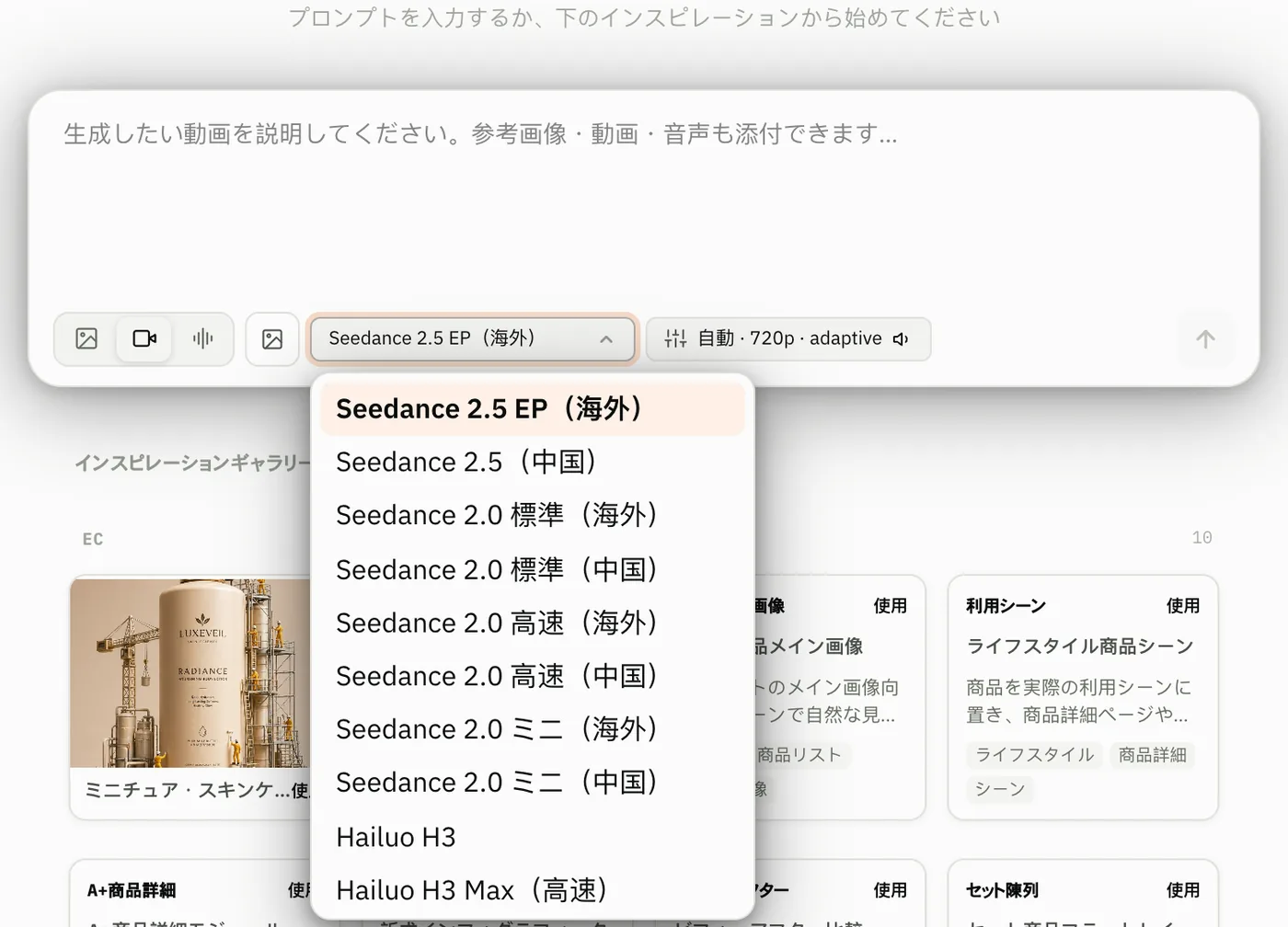
モデルメニューを開き、動画モデルを選択します。メニューには、現在のアカウントで利用できるモデルのみが表示されます。中国版と海外版がある系列では、名称の末尾に(中国)または(海外)と付きます。例:Seedance 2.5(中国)、Seedance 2.0 高速(海外)。また、1 つのモデルが複数のプランから利用できる場合は、その隣にプラン選択欄が表示されます。Seedance の中国版は 2.0 標準、高速、ミニ、2.5 をカバーしており、4K のみ Seedance 2.0 標準(海外) が必要です。
続いてオプションボタンを開き、長さ、解像度、アスペクト比を確認します。加えて、選択したモデルが対応している場合のみ表示される音声、透かし、最終フレームを返すの各スイッチも確認してください。Seedance 2.5 の長さは 4〜30 秒、または自動から選択でき、解像度は海外版が 480p / 720p、中国版はさらに 1080p に対応します。デフォルトでは長さは自動、アスペクト比は adaptive、音声はオン、透かしはオフ、最終フレームは返す設定になっています。編集や延長のタスクモードでは、長さの自動設定または adaptive アスペクト比が必須になる場合があります。
生成して完了を待つ
Generate を選択します。動画生成は画像生成より時間がかかるため、処理が完了するまでタスクページを開いたままにしてください。ダウンロード前に、クリップ全体をプレビューしてください。
便利な e コマース向けプロンプトパターン
| 目的 | プロンプトに含める内容 |
|---|---|
| マーケットプレイス向けメイン画像 | 商品の素材、白または中間色の背景、正面アングル、影の付き方、テキストなし |
| ライフスタイル画像 | 商品、ターゲット顧客、使用シーン、時間帯、カメラ距離 |
| 商品ショート動画 | 商品の動き、カメラワーク、長さ、冒頭フレーム、終了フレーム |
生成モデルは、ラベル、ロゴ、パッケージ、比率を変えてしまうことがあります。正確さが重要な場合は鮮明な商品参考画像をアップロードし、店舗や広告アカウントに公開する前に、すべての結果を確認してください。
料金
生成のたびに、選んだモデルとグループの単価でアカウント残高から差し引かれます。単価はサインイン後のモデル一覧に表示されるものと同じです。失敗したタスクは課金されません。各請求はコンソールの使用履歴で確認でき、残高が少なくなったらコンソールのチャージから入金します。詳しいルールは同時実行数、タイムアウト、課金を参照してください。