 HopBase ドキュメント
CC Switch
HopBase のキーを CC Switch にインポートし、Claude Code や Codex で使います。
| 項目 | 値 |
|---|---|
| 対応 OS | Windows、macOS、Linux |
| 対応クライアント | Claude Code、Codex CLI、Codex App |
| インポート元 | コンソールのAPIキー → キー行の ··· → CCS をインポート |
CC Switch は設定を管理するツールであり、Codex App、Node.js、どちらの CLI もインストールしません。
全体の流れ
HopBase キーを作成 → CCS をインポート → Claude Code または Codex CLI を選択 → CC Switch で確認 → Enable
始める前に
先に対象クライアントを用意します: Codex App、Codex CLI、または Claude Code。
モデルに応じてキーを選びます: Claude は Claude グループのキー、GPT は Codex Plus または Codex Pro グループのキーを使用します。同じキーに GPT 公式ダイレクト(Azure)を加えて併用することもできます。
GLM、Qwen、DeepSeek はそれぞれのグループのキーを使用します。正確なグループ名はグループの選び方を参照してください。
CC Switch を更新します: 最新版を使用してください。GLM のルーティングにはバージョン 3.17.0 以降が必要です。
商品画像や動画だけを作る場合: API キーの設定は不要です。クリエイティブスタジオをご利用ください。
CC Switch をインストールする
CC Switch はデスクトップ設定管理ツールです。GUI での設定を好む場合や、Claude Code と Codex のプロバイダーを頻繁に切り替える場合に使用します。
CC Switch のリリースページから最新の .dmg をダウンロードします。インストール後に一度アプリを開いておくと、インポート時にブラウザから起動できるようになります。
HopBase コンソールからインポートする
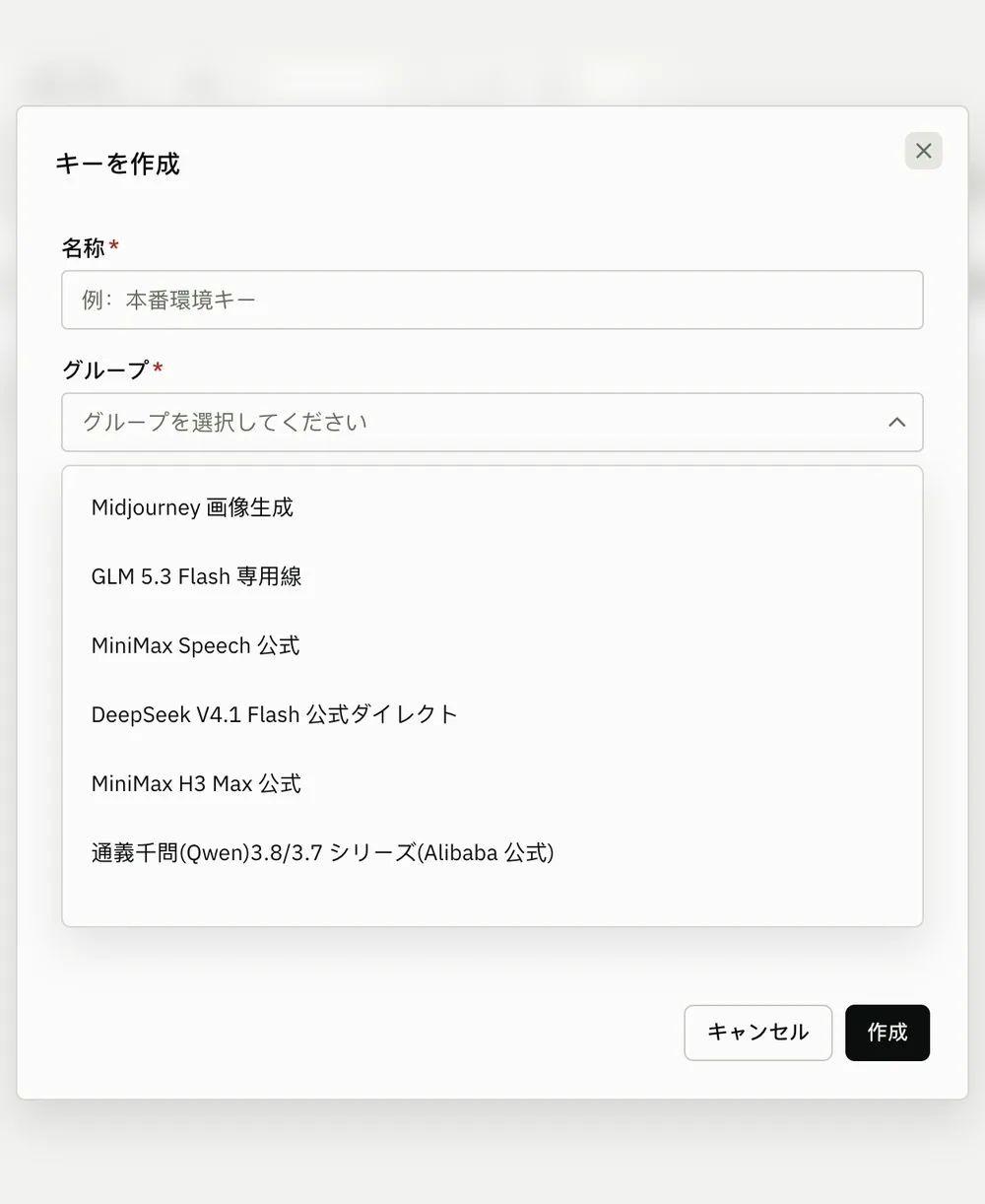
キーに名前を付けてモデルプランを選ぶ
分かりやすい名前を入力し、必要なモデルのプランを選んで作成を選択します。Claude は Claude グループ、GPT は Codex Plus または Codex Pro を使用します(GPT 公式ダイレクト(Azure)も加えて併用できます)。有効期限の設定は任意です。
GLM、Qwen、DeepSeek はそれぞれのグループを使用します。すべてのグループと対応モデルはグループの選び方に一覧があります。
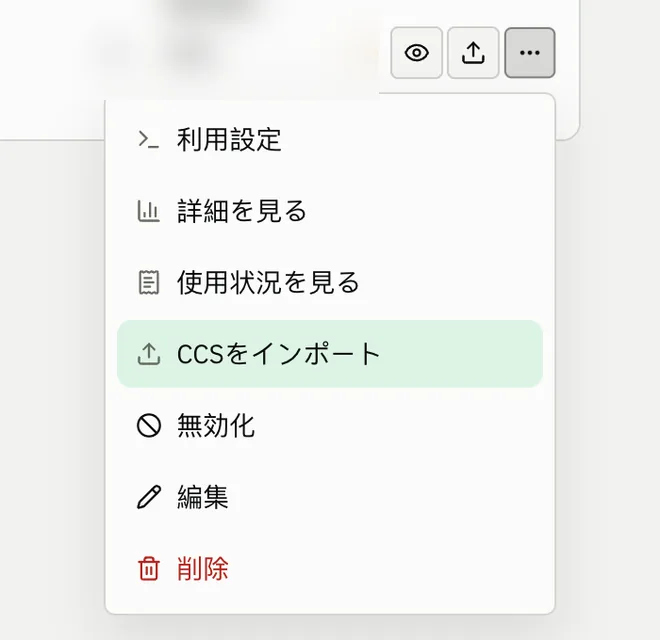
「CCS をインポート」を開く
作成したキーの行を見つけ、··· メニューを開いてCCS をインポートを選択します。キーを手動でコピーする必要はありません。
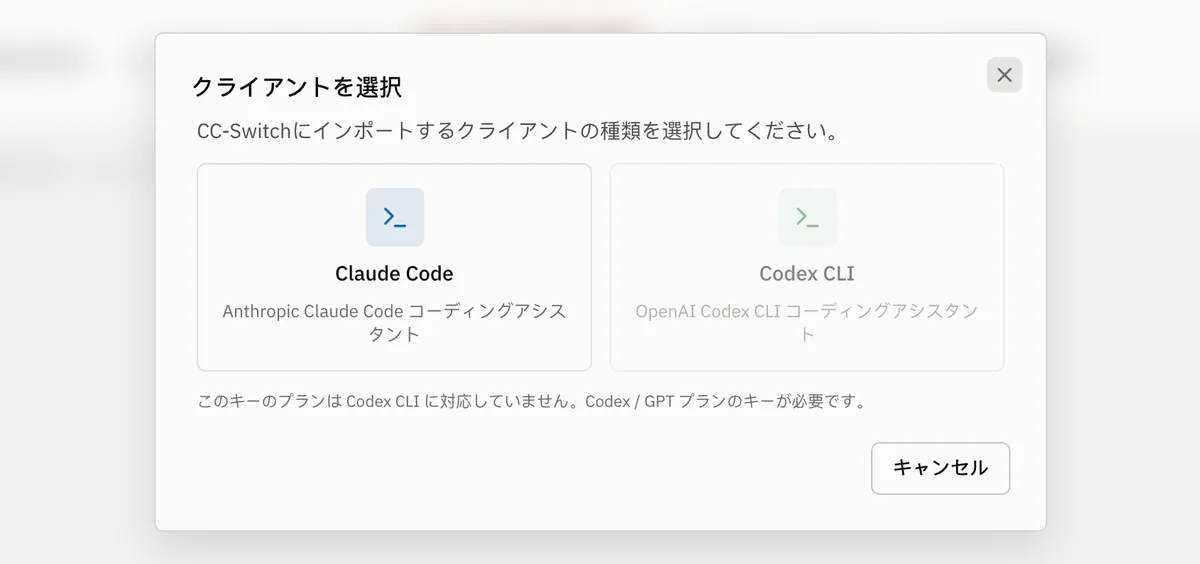
クライアントを選ぶ
Codex App と Codex CLI のどちらを使う場合もCodex CLIを選びます。Claude Code を使う場合はClaude Codeを選びます。両方のクライアントを使う場合は、それぞれについてインポートを繰り返してください。
内容を確認する
ブラウザのプロンプトでOpen CC Switchを選択します。プロバイダー名、Base URL、マスクされたキーを確認してからImportを選択します。
プロバイダーを有効にする
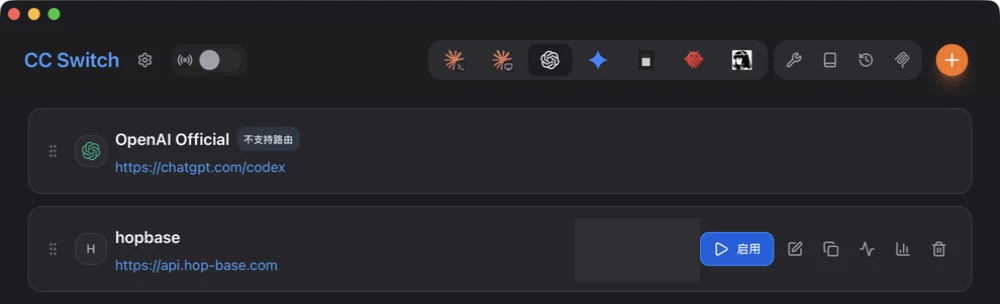
CC Switch で対応する Claude Code または Codex のタブを開き、インポートしたプロバイダーを見つけてEnableを選択します。これでプロバイダーが有効な状態として表示されます。
新しいターミナルで確認する
claude または codex を実行し、短いテストを送信します。Codex App の場合は、テストタスクを開始する前にアプリを完全に終了して再度開いてください。既存のターミナルが以前のプロバイダーを使い続けている場合は、そのターミナルを閉じて新しいターミナルを開いてください。
CC Switch はユーザーレベルの Codex プロバイダー設定を書き込みます。プロバイダーを切り替えた後は、Codex App を完全に再起動するか、新しい Codex CLI セッションを開いて設定を再読み込みしてください。
どのモデルに CC Switch のローカルルーティングが必要か
Claude Code はネイティブでは Anthropic Messages プロトコルのみに対応しています。HopBase のエンドポイントが OpenAI Chat Completions で、Anthropic Messages に対応していないモデルを使う場合は、CC Switch のローカルルーターをバックグラウンドで動かして両プロトコルを変換する必要があります。
| モデルファミリー | Codex CLI | Claude Code | モデル契約 |
|---|---|---|---|
| GLM-5.3 | 非対応——Responses エンドポイントなし | ローカルルーティングが必要 | GLM-5.3 |
| Qwen(qwen3.8-max など) | 直結——Responses が利用可能 | 直結——Anthropic Messages が利用可能 | Qwen |
| DeepSeek V4.1 / V4 | 直結——Responses が利用可能 | 直結——Anthropic Messages が利用可能 | DeepSeek V4 |
| Kimi K3 | CC Switch のルーティング経由——このモデルは Chat Completions のみのため、ルーターが Codex の Responses リクエストを変換します。config.toml を手で編集しないでください | ローカルルーティングが必要 | Kimi K3 |
Qwen と DeepSeek はルーティング不要で、インポートして有効にすれば Claude Code から直接使えます。Claude Code で GLM-5.3 または Kimi K3 のローカルルーティングを有効にするには(Codex 側は Kimi K3 ページの Codex の手順を参照してください):
プロバイダーの API 形式を設定する
Claude Code タブのプロバイダー詳細設定で、API 形式をOpenAI Chat Completions(ルーティングが必要)に設定し、デフォルトのフォールバックモデルには上表の該当ページに記載された正確なモデル ID を設定します。
ローカルルーティングを有効にする
設定 → ルーティング → ローカルルーティングを開き、ルーティングのメインスイッチを有効にしてから、Claude Codeを有効にします。
プロバイダーを有効にして CC Switch を起動したままにする
プロバイダーのカードに戻り、Enableを選択して、CC Switch をバックグラウンドで起動したままにします。ローカルルーティングはアプリが開いている間のみ機能します。
GLM-5.3 固有のフィールド値、モデルマッピング、検証手順は上表からリンクされているページに記載しています。このページでは CC Switch 側の設定のみを扱います。
トラブルシューティング
ブラウザが CC Switch を開かない場合: 手動で一度起動してから、もう一度CCS をインポートを試してください。
プロバイダーが切り替わらない場合: 対応するクライアントタブを開いてEnableを選択してください。
コマンドが見つからない、または古いプロバイダーが残っている場合: Node.js LTS と対象の CLI をインストールし、新しいターミナルを使用してください。
GLM-5.3 または Kimi K3 でルーティングエラーが出る場合: API 形式を確認し、ローカルルーティングの両方のスイッチを有効にして、CC Switch を起動したままにしてください。その他のエラーはトラブルシューティングを参照してください。
次のステップ
- Claude Code: キーで Claude Code を設定する
- Codex CLI: Codex CLI または Codex App を設定する
- トラブルシューティング: エラーメッセージから対処法を探す